Strategi Membangun Trafik Website


Strategi Membangun Trafik WebsiteNah inilah Strategi Membangun Trafik Website. Aspek yang paling signifikan yang memainkan peran utama dalam keberhasilan sebuah website adalah nama domain. Seorang calon pelanggan pertamanya tertarik pada nama domain dan kemudian memutuskan apakah dia akan mengunjungi atau tidak. Oleh karena itu, terbukti bahwa membangun lalu lintas suatu situs Web langsung berhubungan dengan pemilihan nama domain pada situs Web Anda.
Nilai sebuah domain pasti bergantung pada alokasi yang sesuai dengan nama dan cocok untuk penguatan sebuah domain. Sebuah nama domain dari sebuah situs web hanya cocok bila sukses dalam menarik pelanggan, menciptakan citra merek dan mempertahankan faktor understandability sangatlah mudah. Ini adalah beberapa parameter vital berkualitas bahwa nama domain yang baik harus memiliki kualitas yang baik maka dari domain tersebut pasti akan menghasilkan lalu lintas situs Web yang cukup membangun.
Arena internet dan web semakin canggih dan untuk menghadapi tuntutan perubahan, para pengembang, desainer dan penyedia layanan website keluar untuk mencari cara untuk membawa pemikiran inovatif untuk menciptakan dan mengalokasikan media terbaru dan update domain dan potensi yang berhubungan dengan situs-situs terbaru.
Apakah Anda tertarik untuk melakukan bisnis online? Pertama-tama, Anda perlu untuk merampingkan kebijakan dan pendekatan untuk tujuan tersebut. Yang paling penting adalah Anda harus memilih teknik promosi yang tepat, yang dapat Anda lakukan melalui optimasi mesin pencari (SEO) yang tepat. Mesin pencari adalah sumber yang paling dapat diandalkan untuk menarik trafik dalam jumlah yang besar pada situs Web. Menurut strategi yang paling umum, ada beerapa teknik utama yang dilakukan perusahaan besar guna memastikan keramahan suatu situs pada mesin pencari, yaitu teknik menembak kata kunci, primer sponsor (sponsor utama), dan promosi.
Beberapa mesin pencari populer yang menawarkan strategi pemasaran yang efektif dalam layanan suatu web Anda adalah Google, Yahoo, DMOZ, Alta Vista, dll. Anda harus memasukkan alat pemasaran yang baik sehingga website anda akan mendapat peringkat yang memuaskan di mesin pencarian ini dan jika Anda memasarkannya dengan tepat, Anda juga akan mendapatkan banyak trafik untuk web Anda.
Posted on 06.14 / 0 comments / Read More

Cara Menambah Widget Social Bookmark pada Blog


Cara Menambah Memasang Membuat Sosial Bookmarking Social Bookmark Widget pada Blog WordPress dengan mudah dan cepatSubmit blog kita pada Social Bookmark merupakan salah satu langkah menaikkan trafik sekaligus menambah backlink ke artikel atau blog yang telah kita submit. Nah, sekarang saya akan berbagi cara membuat atau memasang widget Social Bookmark ini pada blog Anda, agar lebih efisien karena tinggal klik saja.
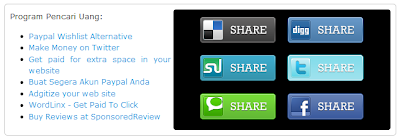
Tampilannya sama dengan yang dipasang di blog ini, letaknya bawah postingan, selengkapnya adalah seperti berikut ini:
Cara Menambah Social Bookmark Widget pada BlogOke, langsung saja kita lihat caranya:
  1. Login – Tata Letak / Layout – Edit HTML
  2. Jangan lupa cek tanda Expand Template Widget
  3. Letakkan kode berikut sebelum kode ]]></b:skin>
    .pdfardi { background: #000000; -moz-border-radius: 5px; border: 0px; padding:5px 5px 5px 5px; margin: 0 0 0px 0; }
  4. Kemudian cari kode <data:post.body/> (biasanya ada dua kode, pilih kode yang atas/pertama), taruh kode berikut di bawahnya:
    <b:if cond=’data:blog.pageType == &quot;item&quot;’>
    <div class=’pdfardi’><center>
    <a expr:href=’&quot;http://del.icio.us/post?url=&quot; + data:post.url + &quot;&amp;title=&quot; + data:post.title’ target=’_blank’><img alt=’Add to Delicious’ src=’http://i46.tinypic.com/25a4v0o.jpg’ width=’122′/></a>
    <a expr:href=’&quot; http://digg.com/submit?url=&quot; + data:post.url + &quot;&amp;title=&quot; + data:post.title’ target=’_blank’><img alt=’Digg It!’ src=’http://i45.tinypic.com/27x2r1c.jpg’ width=’122′/></a><br/>
    <a expr:href=’&quot;http://www.stumbleupon.com/submit?url=&quot; + data:post.url + &quot;&amp;title=&quot; + data:post.title’ target=’_blank’><img alt=’I Like It!’ src=’http://i45.tinypic.com/qpgevr.jpg’ width=’122′/></a>
    <a expr:href=’&quot;http://twitter.com/home/?status=Chk Out-Numbering Comments In Blogger/BlogSpot Blogs &quot; + data:post.url + &quot;&amp;title=&quot; + data:post.title’ target=’_blank’><img alt=’Tweet It!’ src=’http://i50.tinypic.com/vpzyus.jpg’ width=’122′/></a><br/>
    <a expr:href=’&quot;http://technorati.com/faves?add=&quot; + data:post.url + &quot;&amp;title=&quot; + data:post.title’ rel=’external nofollow’ target=’_blank’><img alt=’Add to Technorati’ src=’http://i47.tinypic.com/30xbiba.jpg’ width=’122′/></a>
    <a expr:href=’&quot;http://www.facebook.com/sharer.php?u=&quot; + data:post.url + &quot;&amp;title=&quot; + data:post.title’ target=’_blank’><img alt=’Add to Facebook!’ src=’http://i50.tinypic.com/2ed7338.jpg’ width=’122′/></a></center></div>
    </b:if>
  5. Klik Simpan
Posted on 06.11 / 0 comments / Read More

Membuat Artikel Terkait dengan Thumbnail


Membuat Artikel Terkait dengan ThumbnailSekarang saya akan membahas tentang Trik Blog yang sudah saya beri judul Membuat Artikel Terkait dengan Thumbnail. Nah, kalo kita lihat di beberapa blog yang membahas tentang Artikel Terkait, tampilannya yang paling utama adalah di bawah posting. Trik yang akan saya jelaskan juga begitu namun bedanya menggunakan thumbnail. Eh, tapi kayaknya udah banyak yang membahas Membuat Artikel Terkait dengan Thumbnail tapi saya beda. Mereka biasanya menggunakan pihak ketiga yaitu LinkWithin dan saya tidak memakainya (hehe). Untuk screenshot kita dapat melihat gambar berikut ini:
Membuat Artikel Terkait dengan Thumbnail
Dari pada moler-moler nggak karuan, ayo deh kita lakukan caranya:

  1. Login di Blogger —> Layout/Tata Letak —> Edit HTML
  2. Centang pada expand template widget
  3. Cari kode </head> dan ganti dengan kode berikut ini:
<!--Related Posts with thumbnails Scripts and Styles Start-->
<b:if cond='data:blog.pageType == &quot;item&quot;'>
<style type="text/css">
#related-posts {
float:center;
text-transform:none;
height:100%;
min-height:100%;
padding-top:5px;
padding-left:5px;
}

#related-posts h2{
font-size: 1.6em;
font-weight: bold;
color: black;
font-family: Georgia, &#8220;Times New Roman&#8221;, Times, serif;
margin-bottom: 0.75em;
margin-top: 0em;
padding-top: 0em;
}
#related-posts a{
color:black;
}
#related-posts a:hover{
color:black;
}

#related-posts  a:hover {
background-color:#d4eaf2;
}
</style>
<script src='http://galang.googlecode.com/files/relatedposts.js' type='text/javascript'/>
</b:if>
<!--Related Posts with thumbnails Scripts and Styles End-->
</head>


  • Kemudian cari kode berikut:
    <div class='post-footer-line post-footer-line-1'>
    Kalau tidak ada coba kode ini:
    <p class='post-footer-line post-footer-line-1'>


  • Jika sudah ketemu, taruh (copy paste) kode berikut ini di bawah salah satu kode di atas.
    <!-- Related Posts with Thumbnails Code Start-->
    <b:if cond='data:blog.pageType == &quot;item&quot;'>
    <div id='related-posts'>
    <b:loop values='data:post.labels' var='label'>
    <b:if cond='data:label.isLast != &quot;true&quot;'>
    </b:if>
    <b:if cond='data:blog.pageType == &quot;item&quot;'>
    <script expr:src='&quot;/feeds/posts/default/-/&quot; + data:label.name + &quot;?alt=json-in-script&amp;callback=related_results_labels_thumbs&amp;max-results=6&quot;' type='text/javascript'/></b:if></b:loop><a href='http://www.deltanetkabunan.com/2011/04/membuat-artikel-terkait-dengan.html' style='display:none;'>Related Posts with thumbnails for blogger</a><a href='http://www.deltanetkabunan.com/' style='display:none;'>Delta Net</a>
    <script type='text/javascript'>
    var currentposturl=&quot;<data:post.url/>&quot;;
    var maxresults=5;
    var relatedpoststitle="Related Posts";
    removeRelatedDuplicates_thumbs();
    printRelatedLabels_thumbs();
    </script>
    </div><div style='clear:both'/>
    </b:if>
    <!-- Related Posts with Thumbnails Code End-->


  • Anda dapat menyesuaikan jumlah maksimum Artikel terkait yang tampil dengan mengedit kode yang berwarna biru (judul)


  • Jika terdapat kesalahan, mohon beritahu saya dengan mengisi kotak komentar, nanti akan secepatnya saya jawab
    Semoga bermanfaat…
    Posted on 06.08 / 0 comments / Read More

    Memasang Widget Artikel Terkait/Related Post pada Blog


    Cara membuat related post atau artikel terkait pada blogArtikel Terkait atau biasa yang disebut dengan Related Post bisa digunakan sebagai media untuk meningkatkan pageviews dari blog kita, dengan bantuan artikel terkait ini pengunjung bisa dengan mudah mencari postingan-postingan lainnya yang berkaitan dengan Label/Kategori postingan tersebut. Related Post ini akan membantu memperindah blog juga dengan penempatannya lho. Ya, memang bisa sih diletakkan di mana saja, tetapi pada penelitian memang bagus kalau diletakkan di bawah postingan saja. ya nggak??
    Daripada berlama-lama, gimana ya cara pasangnya??? Langsung saja deh ikuti langkah ini jika anda belum Memasang Widget Artikel Terkait/Related Post pada Blog
    1. Meluncur ke Blogger—>Layouts—>Edit HTML
    2. Centang bagian Expand Template Widget
    3. Cari kode berikut ini:
      <p><data:post.body/></p>
    4. Kemudian paste kode berikut di bawah kode tadi:
      <b:if cond=’data:blog.pageType == &quot;item&quot;’>
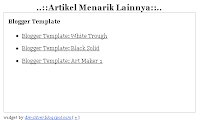
      <strong>.::Artikel Menarik Lainnya::.</strong>
      <div class=’rbbox’>
      <div style=’margin:0; padding:10px;height:200px;overflow:auto;border:1px solid #ccc;’>
      <div id=’ardi33′/>
      <script type=’text/javascript’>
      var homeUrl3 = &quot;<data:blog.homepageUrl/>&quot;;
      var maxNumberOfPostsPerLabel = 4;
      var maxNumberOfLabels = 10;
      maxNumberOfPostsPerLabel = 100;
      maxNumberOfLabels = 3;
      function listEntries10(json) {
      var ul = document.createElement(&#39;ul&#39;);
      var maxPosts = (json.feed.entry.length &lt;= maxNumberOfPostsPerLabel) ?
      json.feed.entry.length : maxNumberOfPostsPerLabel;
      for (var i = 0; i &lt; maxPosts; i++) {
      var entry = json.feed.entry[i];
      var alturl;
      for (var k = 0; k &lt; entry.link.length; k++) {
      if (entry.link[k].rel == &#39;alternate&#39;) {
      alturl = entry.link[k].href;
      break;
      }
      }
      var li = document.createElement(&#39;li&#39;);
      var a = document.createElement(&#39;a&#39;);
      a.href = alturl;
      if(a.href!=location.href) {
      var txt = document.createTextNode(entry.title.$t);
      a.appendChild(txt);
      li.appendChild(a);
      ul.appendChild(li);
      }
      }
      for (var l = 0; l &lt; json.feed.link.length; l++) {
      if (json.feed.link[l].rel == &#39;alternate&#39;) {
      var raw = json.feed.link[l].href;
      var label = raw.substr(homeUrl3.length+13);
      var k;
      for (k=0; k&lt;20; k++) label = label.replace(&quot;%20&quot;, &quot; &quot;);
      var txt = document.createTextNode(label);
      var h = document.createElement(&#39;b&#39;);
      h.appendChild(txt);
      var div1 = document.createElement(&#39;div&#39;);
      div1.appendChild(h);
      div1.appendChild(ul);
      document.getElementById(&#39;ardi33&#39;).appendChild(div1);
      }
      }
      }
      function search10(query, label) {
      var script = document.createElement(&#39;script&#39;);
      script.setAttribute(&#39;src&#39;, query + &#39;feeds/posts/default/-/&#39;
      + label +
      &#39;?alt=json-in-script&amp;callback=listEntries10&#39;);
      script.setAttribute(&#39;type&#39;, &#39;text/javascript&#39;);
      document.documentElement.firstChild.appendChild(script);
      }
      var labelArray = new Array();
      var numLabel = 0;
      <b:loop values=’data:posts’ var=’post’>
      <b:loop values=’data:post.labels’ var=’label’>
      textLabel = &quot;<data:label.name/>&quot;;
      var test = 0;
      for (var i = 0; i &lt; labelArray.length; i++)
      if (labelArray[i] == textLabel) test = 1;
      if (test == 0) {
      labelArray.push(textLabel);
      var maxLabels = (labelArray.length &lt;= maxNumberOfLabels) ?
      labelArray.length : maxNumberOfLabels;
      if (numLabel &lt; maxLabels) {
      search10(homeUrl3, textLabel);
      numLabel++;
      }
      }
      </b:loop>
      </b:loop>
      </script>
      </div>
      <script type=”text/javascript”>RelPost();</script>
      </div>
      </b:if>
    5. Kalau sudah tinggal copy kode berikut dan paste di bawah kode ]]></b:skin>:
      <script src=’http://diesilver.googlecode.com/files/kodescript.js’ type=’text/javascript’/>
    6. Simpan dan lihat deh hasilnya…
    Oke, telah selesai trik Related Post kali ini, semoga bermanfaat OK??? :D
    Posted on 06.06 / 0 comments / Read More

    Cara Membuat Recent Comment pada Blog

    Update lagi. Hari ini saya akan bahas tentang tips blog lagi. Seperti judul di atas, saya akan memberikan Anda tips untuk membuat Recent Comment pada blog. Sederhananya yaitu dengan memberi sedikit deskripsi dan agak memanjang tidak seperti biasanya yang hanya judul postingan saja. Nah, gimana cara kita memasangnya?
    Anda cukup melakukan langkah berikut:
    1. Login >> Layout/Tata Letak
    2. Pada Elemen Halaman, klik Add gadget/Tambah gadget di lokasi yang Anda inginkan
    3. Pilih HTML/Javascript
    4. Tuliskan Judul seperti Recent Comment atau Komentar Terbaru dan isi content dengan script di bawah ini:
      <br/><div style=”overflow: auto;width: ancho;height: 200px;
      text-align: left; “> <script style=”text/javascript” src=”http://diesilver.googlecode.com/files/recentcommentswidgetv2.js”></script><script style=”text/javascript”>var a_rc=4;var m_rc=true;var n_rc=true;var o_rc=100;</script><script src=”http://www.deltanetkabunan.com/feeds/comments/default?alt=json-in-script&callback=showrecentcomments”></script></div>
      Ganti URL blog saya dengan URL blog Anda kemudian jika kurang banyak komentar yang ditampilkan, angka merah itu silakan Anda ganti sesuai selera Anda (Jangan kebanyakan yagh)
    5. Klik Tombol Simpan
    Semoga berhasil and Happy Blogging!!!
    Posted on 06.02 / 2 comments / Read More

    Menampilkan Recent Posts pada Blog


    Cara Menampilkan Membuat Widget Artikel Terbaru Recent Posts Post pada Blog di BlogspotRecent post dimanfaat oleh pemilik blog untuk menampilkan artikel-artikel yang diterbitkan sebelumnya. Cara ini juga untuk media navigasi yang sangat menguntungkan untuk menambah pageviews blog kita. Namun, bagaimana cara Membuat Recent Posts pada Blog Jawabannya adalah dengan meng-copy script berikut ke dalam widget sidebar Anda. Berikut lengkapnya:

    1. Login pada Dasbor kemudian pilih Tata Letak
    2. Klik Add Gadget / Tambah Gadget pada tempat yang Anda kehendaki
    3. Pilih HTML/Javascript dan letakkan kode berikut di dalamnya:
      <script style="text/javascript" src="http://diesilver.googlecode.com/files/recentpostswidgetv1.js"></script><script style="text/javascript">var numposts = 8;var showpostdate = true;var showpostsummary = true;var numchars = 100;</script><script src="http://www.deltanetkabunan.com/feeds/posts/default?orderby=published&alt=json-in-script&callback=showrecentposts"></script>
    4. Ganti tulisan berwarna merah dengan URL blog Anda kemudian klik Simpan dan lihatlah hasilnya
    Sangat mudah bukan? Kalau begitu kenapa tidak segera diaplikasikan? ^_^
    Posted on 05.59 / 0 comments / Read More

    Widget-Widget Penting Untuk Blog

    Sebagai seorang Blogger, pastinya kita menginginkan agar blog kita tampil Profesional. Tampil dengan desain yang mantab dan bisa menarik pengunjung. Namun, apakah desain atau tampilan blog yang anda pakai sehat untuk blog anda? Karena ada banyak widget yang mengandung banyak kerusakan atau error yang mungkin anda tidak tahu. Nah, kalau begitu, apa saja Widget-Widget Penting Untuk Blog anda agar blog anda tetap bagus dan sehat? Mari kita lihat satu persatu:
    1. Link Navigasi Horizontal
      Menu ini sangat penting. Namun faktor ini tidak lepas dari link RSS yang ada pada navigasi ini. Beri link ke Posts RSS dan Comments RSS agar membantu Search Engine mengakses blog anda.
      menampilkan posts rss dan comments rss pada blog
      Jika anda bingung, berikut link Posts RSS:
      http://www.deltanetkabunan.com/feeds/posts/default
      Dan berikut link Comments RSS:
      http://www.deltanetkabunan.com/feeds/comments/default
      Ganti URL yang bercetak tebal dan berwarna merah dengan URL blog anda.
    2. Artikel Terbaru
      Widget ini digunakan untuk mengarahkan pengunjung blog anda ke artikel terbaru sebelumnya milik blog anda. Juga bisa digunakan untuk menambah pageviews karena memperbanyak navigasi ke posting yang lainnya. Berikan link ke 5 artikel terbaru anda agar tidak terlalu banyak link yang ada pada homepage.
    3. Komentar Terbaru
      Digunakan untuk mengetahui komentar terbaru pada blog anda. Jadi, sebagai Administrator blog, anda bisa langsung merespon komentar terbaru yang muncul pada blog anda. Ini juga bisa digunakan untuk menghindari terjadinya Spamming pada komentar.
    4. Artikel Terkait dengan atau Tanpa Thumbnail
      Widget ini digunakan untuk memberikan navigasi ke artikel yang mempunyai tema yang sama, misal trik blog. Artikel tentu berhubungan satu dengan yang lain. Maka dari itu diperlukan widget ini untuk mempermudah akses ke artikel lainnya juga. Ada juga yang menggunakan thumbnail. Maksudnya adalah dengan menampilkan gambar sebagai pendukung. Untuk lebih jelas, anda bisa membacanya pada cara membuat artikel terkait dengan thumbnail.
    5. Widget Arsip (Archive)
      Widget ini mengelompokkan postingan dalam bulan tertentu. Misalnya mengelompokkan posting yang dilakukan bulan Januari, Februari, dan lain-lain. Namun, ada optimasi yang harus anda lakukan. Jangan asal menggunakan widget ini. Pilih model Flat List agar tidak ada Error pada blog anda dalam widget ini.
      optimasi widget arsip pada blog
    6. Social Bookmark
      Digunakan untuk mempublikasikan postingan anda ke layanan sosial yang tersedia dalam widget. Dengan klik, artikel anda akan secara otomatis dipromosikan lewat situs berbasis direktori dan ini bisa membawa manfaat yang baik, yaitu trafik blog anda akan bertambah dan posisi pada Google akan naik juga.
    7. Widget Langganan Artikel Melalui Feedburner
      Widget ini juga berguna, khususnya untuk mempermudah pembaca blog anda mendapatkan info terbaru pada blog anda melalui email. Setiap artikel yang muncul pada blog anda akan secara otomatis masuk pada email pelanggan Feedburner anda. Ini menjadi cara tersendiri bagi blog anda untuk lebih terkenal.
    8. Kumpulan Link ke Posting terdahulu
      Untuk hal ini, anda bisa menggunakan widget HTML/Javascript dengan berbagai model, seperti scroll link list atau tab view. Berikan di dalamnya link yang mengarah ke postingan anda terdahulu. Ini digfungsikan agar artikel yang paling lama masih terdeteksi dan bisa dijangkau dengan mudah.
    9. Statistik
      Widget ini berfungsi untuk memberikan informasi tentang perkembangan blog anda, mulai dari PageRank hingga Alexa Rank. Anda juga bisa menambahkan statistik yang lain seperti Statistik Pengunjung, Widget Online Visitor dan lain-lain. Asal jangan kebanyakan karena script yang terlalu banyak menimbulkan efek samping yang akan membuat blog anda semakin berat.
    Di atas adalah widget yang sangat penting dan wajib anda miliki. Untuk tambahan dan tidak masuk dalam widget adalah suatu blog sebaiknya memiliki maksimal 100 URL yang ditampilkan pada homepage, dan homepage memiliki ukuran tidak lebih dari 100 Kb. Ini bisa dilihat dari tool online, yaitu Meta Tag Analyzer milik SEOcentro.
    Dan juga anda tidak direkomendasikan memasang Widget Follower pada blog karena ternyata Widget tersebut mengandung banyak sekali pesan Error. Jika anda tidak percaya silakan cek blog anda pada URL berikut:

    http://validator.w3.org/
    Lebih banyak mana pesan error yang terdapat pada blog anda sebelum dan sesudah anda mencopot widget ini, widget ini juga biasa disebut dengan Google Friend Connect.
    Posted on 05.54 / 2 comments / Read More

    Cara Membuat Widget Chat Box di Blog untuk Pemula

    Penting gak sih yang namanya kotak Chat itu?? Jawabannya penting banget!!!! Kotak chat diciptakan untuk meramaikan blog seseorang dengan cara mengirimkan pesan. Untuk Blog pemula disarankan membuat widget ini. Kotak ini juga digunakan untuk media promosi blog seseorang. Jadi fungsinya sangatlah penting. Nah, kotak chat yang sering digunakan adalah produksi Shoutmix.com, Oggix.com, dan juga Chatbox.com. Tapi di antara ketiga penyedia layanan kotak chat tersebut yang paling dominan untuk digunakan adalah produksi Shoutmix.com karena banyak keunggulan seperti penambahan smiley dan juga tidak repot-repot menuliskan URL dan nama saat mengunjungi blog yang punya kotak chat dari Shoutmix.com juga. Nah, sekarang Delta Net akan memberikan Cara Membuat Widget Chat Box di Blog untuk Pemulaakan  Gini niih:
    1. Masuklah pada Shoutmix.com
    2. Kalo udah klik tombol Create Your Shoutbox Now. Atau yang bergambar begini:
    3. Sesudah itu isi formulir yang disediakan
    4. Pilih model yang kamu inginkan
    5. Kotak Shoutbox kamu sudah selesai!!! Sekarang klik Go to my control panel now untuk menuju Cntrol panel
    6. Nah, untuk mendapatkan kode tinggal klik Get Code pada sisi atas kanan, ketemu khand?
    7. Copy kode tersebut dan letakkan di blog lamu
    Kotak Shoutbox kamu sudah jadi. Sekarang memasangnya adalah dengan cara:
    1. Login ke Blogger
    2. Pada Dashboard, pilih Tata Letak atau Template
    3. Pada menu Page Elements, klik Add Gadget
    4. Pilih HTML Javascript kemudian paste kode yang kamu dapatkan tadi di kotak konten
    5. Simpan deh
    Sekarang Widget Chat kamu telah siap untuk digunakan. Semoga bermanfaat!!! :D
    Posted on 05.46 / 1 comments / Read More
     
    Copyright © 2011. Delta Net KABUNAN