Download Athentech Perfectly Clear 1.5.7 Photoshop Plugins Terbaru Full Version


Perfectly Clear 1.5.7 merupakan Plug-in Photoshop yang dapat secara otomatis memperbaiki dan menyempurnakan Foto dalam satu kali Klik. Plugin ini memiliki Exposure yang juga digunakan di salah satu Effect pada Topaz Photoshop Plugin, Tapi dengan Plugin Perfectly Clear anda dapat mengatur tingkatan Exposurenya.

Perfectly Clear merupakan Cara termudah dan tercepat untuk memperbaiki Foto-foto dengan kualitas yang bagus dengan hanya satu kali klik

Anda langsung bisa Download Athentech Perfectly Clear 1.5.7 Photoshop Plugins Terbaru Full Version disini

Perfectly Clear promises:
  1. The easiest and fastest way to improve every photo you take – saving you time, and
  2. The highest quality photos you can imagine – what we call superior photos.
  3. Unbeatable value - At only $199 USD. Alternatively you would have to buy at least 5 different plug-ins costing $600 - $750 USD to tackle 8 out of the 11 problems Perfectly Clear handles automatically.
Silahkan Lihat Foto Foto di Galeri situsnya Disini

What's New In Version 1.5.7

1. Presets updated to use less sharpening

The details: Some of you felt that there was too much sharpening being applied to your photo initially, so we've lowered the amount (for example the Default used to apply 90%, now only 50% is applied). You can still apply more sharpening by simply moving the slider bar to the right and creating your own custom preset.

2. Mac only: Fixed bug that was applying the wrong amount of exposure to your final full resolution photo (Plug-in view was correct)

The details: if you turned exposure off in the Plug-in, or adjusted the exposure slider bar to a different amount, or selected a different preset and then re-selected Default, our Plug-in would always apply 100% exposure to the full resolution photo in Photoshop, even if exposure should have been a different value. Now the correct and same amount of exposure will be applied both in Plug-in window and final full resolution photo. Sorry about that!

3. Windows only: You can now run the Perfectly Clear Plug-in via a remote desktop

Note: all of your custom presets will be automatically migrated over when you install the latest version.

Silahkan Lihat Video Cara menggunakannya Di Bawah ini


DiSitusnya Untuk mendapatkan yang Full Version anda harus membayar sebesar $199,Nilai yang Besar. Tapi Di InternetTeknologi.Com anda akan mendapatkan secara Gratis.

Silahkan Download Link Download Athentech Perfectly Clear 1.5.7 Terbaru Full Version : Adobe Photoshop Plugins Di IT Forum,Buka Forum SOFTARE-PC,Buka Thread berjudul Download Athentech Perfectly Clear 1.5.7 Full (Untuk mendownload Di IT Forum anda harus register dulu,Klik Link Aktivasi yang Dikirim ke email,lalu Reply Threadnya)

Extract, Install FIle bernama Setup InternetTeknologi.Com sampai selesai.

Buka Folder Crack sesuai OS anda 32bit atau 63bit
Copy Filenya
Disini saya menggunkan CS5,jadi masuk ke folder Instalasi Plugins CS5

Pastekan Di C:\Program FIles\Adobe\Adobe Photoshop CS5\Plug-ins\Athentech
FINISH

Coba Buka Photoshop anda,Buka sebuah Foto,Klik Filter>>Athentech Imaging>>Perfectly Clear
Silahkan Aturtur tingkat Exposurenya,dan lainnya.
Biasanya setelah Di Exposure dan lainnya,maka warna kulit menjadi sedikit merah.

Untuk menghilangkan merah,tandai Skin Tone,lalu atur tingkat warnanya.
Posted on 21.02 / 1 comments / Read More

Cara Mudah Membuat Artikel Terkait (Related Post)

Membuat artikel terkait? tentu itu adalah hal biasa, tapi bagaimana jika kita memodifikasi artikel terkait tersebut menjadi sesuatu yang unik dan menarik?. Nah Itu baru luar biasa, untuk itu saya akan mengajarkan kepada anda bagaimana caranya memodifikasi artikel terkait anda.

Pada artikel yang lalu - lalu , saya telah menjelaskan bagaimana cara membuat related post/Artikel Terkait dengan rinci dan saya telah berjanji akan mengajarkan cara memodifikasi artikel terkait. Sebelum kita masuk ke tahap ini ada baiknya  kamu membaca terlebih dahulu Cara membuat related post, dan modifikasi ini hanya berlaku pada jenis linkwithin.


Langkah Pertama / First Step

  • Silahkan kunjungi web blogger, dan masuk ke Tata Letak - Edit Html
  • Silahkan download template lengkap.
  • Beri centang di .
Langkah Kedua / Second Step

  • Silahkan Copy code di bawah ini, lalu letakkan di atas kode ]]></b:skin>
#rp{margin:10px 0;padding:0;font-size:12px;list-style:circle}
#rp h2{color:#000;font-size:12px;font-family:Arial, Tahoma, Verdana;font-weight:700;padding:5px}
#rp ul li a{padding:10px;display:block;color:#000;text-decoration:none;border-bottom:1px dotted silver}
#rp li a:hover,#rp li a:active {background:#fff;color:#073763;text-decoration:none;padding:12px}

Keterangan
Pada list-style:circle dapat anda ganti dengan list-style: url(url gambar anda). Usahakan ukuran gambar tidak lebih dari 16x16 px.

Langkah Ketiga / Third Step

  • Cari kode <div class='post-footer-line post-footer-line-3'>
  • Lalu copy code di bawah ini dan paste tepat di bawahnya.
<div id='rp'><h2>Artikel Terkait</h2><ul id='rp'>
<script type='text/javascript'>
 removeRelatedDuplicates();
 printRelatedLabels();</script></ul></div>

Alternatif kedua
  • Jika anda tidak bisa menemukan kode <div class='post-footer-line post-footer-line-3'>, silahkan copy code tersebut tepat di bawah <data:post.body/> jika anda tidak memakai automatic readmore. 
  • Jika anda memakai automatic readmore , maka kode <data:post.body/> akan ada 2. Sebagai contoh :
<b:if cond='data:blog.pageType != &quot;item&quot;'>
<div expr:id='&quot;summary&quot; + data:post.id'><data:post.body/></div>
<script type='text/javascript'>createSummaryAndThumb(&quot;summary<data:post.id/>&quot;);</script>
<span class='rmlink' style='float:right'><a expr:href='data:post.url'>Read More - <data:post.title/></a></span>
</b:if>
<b:if cond='data:blog.pageType == &quot;item&quot;'><data:post.body/>
<div id='rp'><h2>Artikel Terkait</h2><ul id='rp'>
<script type='text/javascript'>
 removeRelatedDuplicates();
 printRelatedLabels();</script></ul></div>
</b:if>

Copy tepat di bawah code <data:post.body/> yang kedua. Bagi anda yang tidak mengerti apa itu automatic readmore silahkan baca di sini.

Keterangan
  • Pada text yang berwarna biru bisa anda ganti dengan yang lain , karena tulisan tersebut merupakan contoh dari text anda.
  • Terkadang kode <div class='post-footer-line post-footer-line-3'> tidak selalu ada di setiap blog, makanya saya berikan 2 opsi. 
Sebenarnya untuk memodifikasi kode - kode sejenis ini anda minimal harus sudah bisa menguasai Html dan Css. Jadi nantinya akan saya ajarkan kode - kode tersebut di Belajar html untuk pemula dan Belajar css keren.
Posted on 20.50 / 1 comments / Read More

Cara Mudah Membuat Read More Di Blogspot

Pernahkah anda melihat blog yang memanjang ke bawah tanpa penggalan readmore?,  biasanya blog - blog tersebut masih baru dan tidak mengerti cara membuat read more di blogspot. Oleh karena itu saya akan membantu anda yang mungkin masih baru di dunia blog. Untuk tahu cara membuat read more, pertama - tama, anda harus mengetahui apa itu script readmore.

Script readmore adalah script yang membantu anda untuk memotong atau memenggal suatu post sehingga artikel anda tidak memanjang ke bawah pada halaman home. Biasanya pemotongan tersebut disertai dengan tulisan baca selanjutnya... atau readmore...  dan terkadang disertai juga suatu gambar.
Terdapat 3 jenis readmore pada blogspot yaitu :

Readmore Jump break
Jump break adalah fasilitas readmore yang langsung diberikan oleh pihak google untuk memotong postingan agar tidak tampil memanjang pada halaman home. Cara membuat read more versi jump break adalah cukup dengan mengklik pada kalimat atau paragraph berapa yang ingin kamu penggal lalu klik insert jump break pada. Lalu klik terbitkan entri.

Readmore Manual
Readmore manual adalah versi lama dari automatic read more yang fungsinya sama dengan jump break, akan tetapi jenis ini sangatlah tidak praktis dan memakan waktu banyak karena kita harus memasukkan kode seperti ini :
(Artikel yang ingin di tampilkan di home)

<blink>...</blink><span class="fullpost">

(sebagian artikel yang tidak ingin di tampilkan )

</span>

Automatic Read More
Automatic Readmore adalah jenis lanjutan dari readmore manual, akan tetapi dalam script ini kita tidak perlu lagi memasukkan kode - kode manual setiap kali membuat post. Semuanya berjalan secara otomatis.

Cara memasang automatic readmore ke dalam blog adalah :

Langkah Pertama
Silahkan masuk ke dalam edit html yang terletak di dalam tata letak.

Langkah Kedua
  • Beri tanda centang pada expand widget template
  • Lalu klik download template lengkap. Download template lengkap berguna untuk menyimpan template anda. Jika ingin membuka file tersebut silahkan klik kanan pada file download lalu pilih open with - notepad.
Langkah Ketiga
Cari kode </head> dengan menggunakan Ctrl+F. Ketikkan Kode tersebut dalam kotak find.

Langkah Keempat
Copy semua code di bawah ini , lalu paste tepat di atas kode </head>. Jika error coba copy code tepat di bawah ]]></b:skin>.


<script type='text/javascript'>
var thumbnail_mode = "float" ;
summary_noimg = 250;
summary_img = 250;
img_thumb_height = 120;
img_thumb_width = 120;

</script>


<script type='text/javascript'>
//<![CDATA[
/******************************************
Auto-readmore link script, version 2.0 (for blogspot)

(C)2008 by Anhvo

visit http://en.vietwebguide.com to get more cool hacks
********************************************/
function removeHtmlTag(strx,chop){
if(strx.indexOf("<")!=-1)
{
var s = strx.split("<");
for(var i=0;i<s.length;i++){
if(s[i].indexOf(">")!=-1){
s[i] = s[i].substring(s[i].indexOf(">")+1,s[i].length);
}
}
strx = s.join("");
}
chop = (chop < strx.length-1) ? chop : strx.length-2;
while(strx.charAt(chop-1)!=' ' && strx.indexOf(' ',chop)!=-1) chop++;
strx = strx.substring(0,chop-1);
return strx+'...';
}

function createSummaryAndThumb(pID){
var div = document.getElementById(pID);
var imgtag = "";
var img = div.getElementsByTagName("img");
var summ = summary_noimg;
if(img.length>=1) {
imgtag = '<span style="float:left; padding:0px 10px 5px 0px;"><img src="'+img[0].src+'" width="'+img_thumb_width+'px" height="'+img_thumb_height+'px"/></span>';
summ = summary_img;
}

var summary = imgtag + '<div>' + removeHtmlTag(div.innerHTML,summ) + '</div>';
div.innerHTML = summary;
}
//]]>
</script>

Langkah Kelima
Cari kode <data:post.body/> dengan menggunakan langkah yang sama seperti cara ketiga.

Langkah Keenam
Ganti code <data:post.body/> dengan code yang di bawah ini :

<b:if cond='data:blog.pageType != "item"'>
<div expr:id='"summary" + data:post.id'><data:post.body/></div>
<script type='text/javascript'>createSummaryAndThumb("summary<data:post.id/>");</script>
<span class='rmlink' style='float:left'><a expr:href='data:post.url'>Read More- <data:post.title/></a></span>
</b:if>
<b:if cond='data:blog.pageType == &quot;item&quot;'><data:post.body/></b:if>

Keterangan 
var thumbnail_mode = "float" ; adalah letak gambar. Float menunjukkan gambar akan berada di sebelah kiri, jika anda tidak mau diganti disebelah kanan silahkan ganti dengan float:right.
summary_noimg = 250; adalah banyaknya karakter yang akan muncul pada home tanpa disertai gambar. summary_img = 250; adalah banyaknnya karakter yang akan muncul pada home disertai dengan gambar.
img_thumb_height = 120; Tinggi gambar yang akan muncul pada halaman home.
img_thumb_width = 120; Panjang gambar yang akan muncul pada halaman home.

Pada tulisan yang saya beri warna ungu adalah letak tulisan readmore tersebut berada. Float:left menunjukkan tulisan readmore akan berada di sebelah kiri, jika ingin mengganti ke sebelah kanan silahkan ganti float:left, dengan float:right.
Posted on 11.32 / 0 comments / Read More

Cara Setting GPRS di Handphone Untuk Semua Operator

Cara Setting GPRS di Handphone Untuk Semua Operator
Sekarang ini teknologi semakin banyak dan melesat. Apalagi dengan yang namanya internet, Dengan teknologi kita bisa mengakses dan bisa mengetahui perkembangan zaman sekarang ini. Mengakses internet bisa kita lakukan dengan dengan menggunakan modem atau disebut speedy. sekarang ini kita bisa mengakses internet dengan Handphone yang ada internetnya dengan Setting GPRS.

Untuk bisa mengakses internet lewat Handphone kita harus Setting GPRS terlebih dahulu, Nah disini saya akan memberikan Panduan Mudah Cara Setting GPRS.

Cara setting GPRS di Handphone Untuk Semua Operator sangat mudah, tinggal mengikuti panduan di bawah ini:

Cara Setting GPRS Telkomsel
APN : telkomsel
Username :WAP
Password : WAP123
Telkomsel WAP Setting
Home page : http://wap.telkomsel.com
Data Account: telkomsel
Connection type : HTTP
Proxy address: 010.001.089.130
Proxy port : 8000
Password : WAP123
Telkomsel MMS Setting
APN : mms
Username : wap
Password: wap123
WAP gateway IP address : 010.001.089.150
Port : 9210 (standard), 8000 (proxy)
Homepage : http://mms.telkomsel.com
 

ProXL GPRS Setting
APN : www.xlgprs.net
Username :XLgprs
Password: ProxlProXL WAP Setting
Homepage : http://wap.lifeinhand.com
Data Account : proxl
Connection type :HTTP
Proxy address : 202.152.240.050
Proxy port : 8080
Username : xlgprs
Password: proxl
Xl MMS Setting
APN : www.xlmms.net
Proxy address : 202.152.240.050
Homepage : http://mmc.xl.net.id/servlets/mms
Username : xlgprs
Password : proxl

Satelindo GPRS Setting
APN : indosatgprs
Username : indosat
Password : indosat
Satelindo WAP Setting
Homepage : http://wap.indosat.com
Data Account : satgprs
Proxy address: 010.019.019.019
Proxy port : 8080Username : indosat
Password : indosat
Satelindo MMS Setting
APN: indosatmms
Username : indosat
Homepage http://mmsc.indosat.com
Proxy address : 010.019.019.019
Proxy port: 8080
M3 GPRS Setting
Pin : 1234/4799
APN : indosatgprs
Username : indosat
Password : indosat
M3 WAP Setting
Homepage : http://wap.indosat.com
Data Account: m3-gprs
Connection type : http
Proxy address: 010.019.019.019
Proxy port : 8080
Username: indosat
Password: indosatM3 MMS Setting
Pin : 1234/4063
APN: indosatmms
Username:indosat
Password : indosat
Homepage : http://mmsc.indosat.com
Connection name : indosat mms


3 Three GPRS Setting
APN :3gprs
Username : 3gprs
Password: 3gprs
3 WAP Setting
homepage http://wap.three.co.id
data Account:3
connection type : http
proxy address : 010.004.000.010
proxy port : 3128
username : 3gprs
Password : 3gprs
3 MMS Setting
APN : 3mms
Username :3mms
Homepage : http://10.4.8.14
Proxy address : 010.004.000.810Proxy port : 3128
Username :3mms
Password:3mms
 

AXIS
Data Account : AXIS
Nama:AXIS
APN:AXIS
User name :axis
Sandi : 123456
AXIS Wap Setting
Nama: axisgprs
Layanan utama :wap.axisworld.co.id
Pintu layanan : 010.008.003.008
Port : 8080


Mudah sekali kan untuk setting GPRS, selamat mencoba dan semoga bermanfaat..
Posted on 02.27 / 0 comments / Read More

Read More Otomatis pada Template Blogger

Trick Blog dari Delta Net kali ini akan mengulas dan mengutak atik membuat read more atau tulisan baca selengkapnya' versi kedua.

Beberapa waktu lalu telah diposting cara membuat read more/baca selengkapnya.. secara manual,namun kendalanya bagi blog yang terlanjur sudah memiliki banyak artikel tentu akan banyak makan waktu dan tenaga untuk mengedit satu persatu.

Nah,dengan kombinasi javascript read more yang akan kita ciptakan ini akan tampil otomatis meskipun kita tidak mengeditnya kembali.
Yup,membuat read more/baca selengkapnya otomatis pada blogger adalah tema kita kali ini.
Untuk demonya sobat bisa liat di SINI.

Lalu bagaimana jika saya telah menggunakan read more secara manual?
Tidak perlu cemas gan,karena tinggal ganti kodenya dan jreng!!! :D

Langkah Cara Membuat Read More Otomatis pada Blogger dengan Bahasa Javascript


Ada dua(2) pilihan membuat readmore otomatis / auto read more pada blogger ini sob,yakni read more menggunakan gambar dan hanya menggunakan tulisan.

Untuk pertama kali,seperti biasa ya gan pilih Dashboard,lalu Tata Letak dan Contreng tulisan Expand Widget Templates.


Cara membuat readmore otomatis.
(1)


membuat read more baca selengkapnya otomatis.
(2)


otomatis read more.
(3)


Selanjutnya,cari kode </head>,setelah ketemu tepat dibawahnya letakkan kode javascript berikut:

<script type='text/javascript'> var thumbnail_mode = &quot;no-float&quot; ; summary_noimg = 430; summary_img = 340; img_thumb_height = 100; img_thumb_width = 120; </script> <script src='http://pelajarandashblogdotblogspotdotcom.googlecode.com/files/read-moreotomatis.js' type='text/javascript'/>

Kemudian cari kembali kode <data:post.body/> atau <p><data:post.body/></p>

Setelah itu untuk Cara 1.Read More Button Otomatis menggunakan gambar,hapus kode tersebut dan gantilah dengan kode berikut:

<b:if cond='data:blog.pageType != &quot;item&quot;'>
<div expr:id='&quot;summary&quot; + data:post.id'><data:post.body/></div>
<script type='text/javascript'>createSummaryAndThumb(&quot;summary<data:post.id/>&quot;);
</script>
<span class='rmlink' style='float:right;padding-top:20px;'>
<a expr:href='data:post.url'><img alt='Read More..' src='http://1.bp.blogspot.com/-IHpf1c0gAZE/TahDsOmCrCI/AAAAAAAAAy0/lOZgwgw7eHg/s1600/pelajaran%2Bblog%2Bread%2Bmore%2Botomatis.jpg'/></a></span>
</b:if>
<b:if cond='data:blog.pageType == &quot;item&quot;'><data:post.body/><br/><p align='right'>
<strong><a href='http://pelajaran-blog.blogspot.com/?cx=partner-pub-7754036656352309%3Aryy79g3xuqq&amp;cof=FORID%3A10&amp;ie=ISO-8859-1&amp;q=toko+online&amp;sa=Search#944'>| <em>Free Bussines?</em> |</a></strong></p></b:if>


Sedangkan untuk Cara 2.Read More Button Otomatis hanya berupa text,hapus kode <data:post.body/> atau <p><data:post.body/></p>
tersebut dan gantilah dengan kode berikut:

<b:if cond='data:blog.pageType != &quot;item&quot;'>
<div expr:id='&quot;summary&quot; + data:post.id'><data:post.body/></div>
<script type='text/javascript'>createSummaryAndThumb(&quot;summary<data:post.id/>&quot;);
</script>
<span class='rmlink' style='float:right;padding-top:20px;'>
<a expr:href='data:post.url'>[ Read More.. ]</a></span>
</b:if>
<b:if cond='data:blog.pageType == &quot;item&quot;'><data:post.body/><br/><p align='right'>
<strong><a href='http://pelajaran-blog.blogspot.com/?cx=partner-pub-7754036656352309%3Aryy79g3xuqq&amp;cof=FORID%3A10&amp;ie=ISO-8859-1&amp;q=toko+online&amp;sa=Search#944'>| <em>Free Bussines?</em> |</a></strong></p></b:if>


Lalu simpan templates dan lihat hasilnya.
Untuk yang terlanjur menggunakan read more secara manual seperti di sini,tinggal hapus kode:

<b:if cond='data:blog.pageType == "item"'>
<style>.fullpost{display:inline;}</style>
<p><data:post.body/></p>
<b:else/>
<style>.fullpost{display:none;}</style>
<p><data:post.body/>
<a expr:href='data:post.url'><strong>Selengkapnya...</strong></a></p>
</b:if>


Dan gantilah dengan kode sesuai pilihan sobat diatas,bisa menggunakan cara 1 maupun cara 2.Semoga berhasil dan selamat ngutak-atik template ya Membuat Read More Otomatis / Auto ReadMore di Blogger Selesai.
Posted on 07.03 / 0 comments / Read More

Cara Membuat Menu Dropdown di Blog

Dalam konsep blog, setiap posting kita akan terarsip otomatis secara rapi setiap bulan. Setiap memasuki bulan baru, seperti Januari, maka arsip bulan Desember akan tampil di sidebar. Masalahnya, kalau kita sudah ngeblog setahun, maka arsip dari Januari sampai Desember akan berjejer di sidebar kita. Bagaimana kalau dua dan tiga tahun lagi? Langkah praktis mengatasi hal ini adalah dengan membuat pull-down menu di Blog seperti di bawah ini:


Jadi, berapa bulan/tahun kita blogging di blogger/blogspot, menu bulan-bulan tsb tidak akan memenuhi dan berjejer panjang di sidebar kita. Yg tampak hanya nama "Archives", baru setelah di klik, akan muncul nama bulan arsip-arsip kita.

Untuk membuat arsip pulldown/Cara Membuat Menu Dropdown di Blog ini ada dua yakni untuk blogger dengan template klasik, dan template baru. Untuk template klasik langkahnya yaitu :

  1. Login ke blogger.com dg id Anda
  2. Klik Template
  3. Di bagian sidebar blog Anda bagian archives, ada kode html sbb:
  4. &<BloggerArchives> 
    
    
    <a href="<$BlogArchiveURL$"$gt;'><$BlogArchiveName$></a>


    </BloggerArchives>
  5. Nah, ganti kode di atas dg kode html di bawah ini:
  6. <select name="archivemenu"
    onchange="document.location.href=this.options[this.selectedIndex].value;">


    <option selected>- Archives -</option>


    <BloggerArchives>
    
    <option value="<$BlogArchiveURL$>"><$BlogArchiveName$></option>
    
    </BloggerArchives>


    </select>
  7. Apabila selesai, klik SAVE CHANGES. Bila sudah DONE, klik REPUBLISH.
  8. Selesai.
Untuk anda yang memakai template baru, langkahnya lebih mudah yaitu :

  1. login dulu, tentunya dengan id anda
  2. klik LAYOUT
  3. Klik PAGE ELEMENTS, cari element (kotak) yang bertuliskan Blog Archive
  4. Klik Edit pada kotak Blog Archive tadi
  5. Di samping tulisan Style ada beberapa radio button, pilih radio button yang bertuliskan Dropdown Menu dengan cara memberi tanda tik/cek
  6. Klik Save Changes
  7. Selesai
Nah keterangan di atas tadi merupakan langkah-langkah untuk membuat menu Dropdown untuk Arsip, Sekarang bagai mana caranya membuat menu dropdown yang di dalam nya ada linknya, saya ambil contoh untuk menu Dropdown milik saya pribadi yang berada di sebelah kanan atas yang berisi tulisan “ blog tutorial “. Untuk membuatnya silahkan anda copy kode HTML di bawah :

<form><select name="menu" onchange="window.open(this.options[this.selectedIndex].value,'_blank')"size=1 name=menu><option value=0 selected>tulisan disini yang akan muncul duluan</OPTION>

<option value="isi dengan addres yang ingin di tuju">tulisan di sini yang akan muncul</option> </select></form>


Sebagai contoh untuk menu Dropdown milik saya :

<form><select name="menu" onchange="window.open(this.options[this.selectedIndex].value,'_blank')"size=1 name=menu>

<option>- Blog Tutorial -</option>

<option value="http://kolom-tutorial.blogspot.com/2007/04/bikin-blog.html">Membuat Blog</option>

<option value="http://kolom-tutorial.blogspot.com/2007/04/cara-setting-blog.html">setting Blog</option>

<option value="http://kolom-tutorial.blogspot.com/2007/04/memilih-template.html">Memilih Template</option>

<option value="http://kolom-tutorial.blogspot.com/2007/04/mengatur-hurup-dan-warna.html">warna & hurup</option>

<option value="http://kolom-tutorial.blogspot.com/2007/04/cara-memposting-artikel.html">Posting Artikel</option>

<option value="http://kolom-tutorial.blogspot.com/2007/04/membuat-read-more-1.html">Read more (1)</option>

<option value="http://kolom-tutorial.blogspot.com/2007/04/membuat-text-area.html">Text area</option>

<option value="http://kolom-tutorial.blogspot.com/2007/04/blogger-emoticons.html">Blogger Emoticons</option>

<option value="http://kolom-tutorial.blogspot.com/2007/04/yahoo-messenger-emoticons.html">Yahoo!Emoticons</option>

<option value="http://kolom-tutorial.blogspot.com/2007/04/download-gratis.html">Download Gratis</option>

</select></form>
Hasilnya akan seperti ini :


Mudah bukan?   Selamat mencoba !

Posted on 06.51 / 0 comments / Read More

18 Tips Agar Blog Tampil Profesional

    Penting untuk sobat Artikel ini sepenuhnya ide dan tulisannya gue ambil dari seorang blogger yang memang gue anggap ahlinya di dalam dunia perbloggingan. Lalu pertanyaannya kenapa gue mengambil ide dan tulisan artikelnya ?, jawabannya Simple, karna menurut gue artikel ini Penting untuk gue sebar-luaskan, agar blogger pemula seperti gue dan blogger yang baru memulai blogging bisa mengerti bagaimana agar blognya terlihat Profesional, Apalagi sekarang di Bojonegoro udah banyak blogger newbie yang bermunculan.

    Ok, kita mulai yukk.. Menambahkan widget dan aksesoris  pada blog emang  menyenangkan dan bisa membuat halaman blog terlihat menarik. Tapi taukah sobat ada beberapa hal yang harus di hindari pada halaman blog, agar blog terlihat lebih Profesional. Kenapa tampilan halaman blog harus profesional ?, jawabannya seh asbrak, walaupun sangatlah variatif. Sobat tahu kan penampilan halaman user interface yang baik adalah yang utama, apapun di dunia ini pertama kali yang di lihat adalah penampilan. Jika kesan pertama sudah tidak baik, jelas akan berpengaruh buruk terhadap pengujung blog sobat. Secara realita memang penilaian setiap orang bervariasi dan relatif, tetapi tidak ada salahnya kan kita menuju ke arah kesempurnaan.

    Mungkin sobat semua masih ingat beberapa bulan yang lalu, pas gue baru memulai blogging. *haduh parah dah.. * banyak sekali widget dan aksesoris yang gue pasang di halaman blog, tapi setelah gue mendapatkan ilham. *ciee, ilham ni yee * lanjut dah., akhirnya gue pikir-pikir kembali untuk apa semua itu jika ngga ada hubungannya sama sekali sama blog gue dan jangan berpikir bahwa tampilan blog gue sudah profesional karna untuk mencapai tujuan tersebut sangat ngga mudah dan butuh waktu. Untuk menjawab semua hal di atas gue akan membagi tips bagaimana menjadikan halaman blog sobat terlihat lebih berisi dan terlihat profesional lalu apa saja yang harus di lakukan dan di hindari pada blog sobat.

                                             18 tips agar blog terlihat Profesional

1. Lakukan pengecekan halaman pada beberapa browser yang berbeda.
    Tampilan halaman sobat begitu cantik dan menarik di browser firefox tapi belum tentu bagus di browser IE dan Opera atau browser lainnya. Untuk cobalah lakukan pengecekan dengan browser yang berbeda. Misal : Firefox, Flock, Opera, IE dan lain-lain.

2. Pilihan warna blog.
    Pemilihan warna memang gampang-gampang susah *blog ini susah banget <= curhat* semua tergantung selera pada pemilik blog, Tetapi janganlah terlalu egois, pilihlah warna sesuai dengan tema blog sobat. Coba sobat pikir, andai blog sobat tentang agama dengan pilihan warna hitam. ini pasti terlihat janggal, kebanyakan warna hitam lebih cenderung ke situs yang bertemakan underground.

3. Hindari memasang jam.
    Tanyakan pada diri sendiri apa gunanya memasang jam, jika hanya sebagai pengingat waktu atau mempercantik halaman sebaiknya tidak perlu. Apa gunanya jam pada Taksbar Windows ??, yang jelas bakal bikin load page blog sobat semakin berat.

4. Hindari memasang kalender.
    Apa gunanya kalender windows ?, pengunjung blog sobat butuh informasi bukan ingin melihat kalender. Note: kalender yang gue maksud adalah kalender umum, beda dengan kalender yang menampilkan sebuah posting. (biasanya banyak di gunakan di blog wordpress)

5. Hindari memasang jumlah pengunjung tetap.
    Jika sobat baru memulai ngeblog, jangan gunakan jumlah pengunjung (counter), ini akan berakibat penilaian buruk terhadap blog sobat, walaupun untuk beberapa penyedia layanan counter menyediakan untuk memanipulasi dan menambah jumlah pengunjung secara manual. Coba pikir, blog yang baru di buat sudah mencapai 100.000 pengunjung, apakah mungkin ?

6. Jangan memelas untuk meminta mengkllik iklan.
    Hindari kata "klik [banner/gambar/link iklan] ini" atau bahasa apapun yang meminta pengunjung blog sobat untuk mengklik iklan. Sampai saat ini ada beberapa blog yang melakukan hal ini. (maaf jika blog sobat termasuk dalam hal ini) siapa seh di dunia ini yang suka di perintah. Tanpa sobat menyuruh pun pengunjung bakal mengklik iklan tersebut jika di rasa berguna bagi mereka.

7. Memasang readmore/selanjutnya bila rata-rata post tulisanmu banyak.
    Tidak masalah bila rata-rata tiap tulisan posting sobat hanya 5 sampai 7 paragraf, walaupun tanpa memasang widget readmore/selanjutnya. Tetapi ini akan menjadi masalah bila rata-rata setiap tulisan sobat selalu melebihi 10 sampai 20 paragraf setiap postnya. *bahkan lebih dari 20 paragraf dan setiap page blog lebih dari 10 post., haduuh,nyiksa dah.. * Selain membuat pengunjung blog tersiksa dengan loading page blog sobat, pengunjung pun akan malas melihat artikel-artikel sobat lainnya, karna harus menye'croll artikel-artikel sobat yang begitu panjang. *efek samping: scroll mouse bisa cepet aus bila keseringan kunjungi blog seperti ini * Tidak sulit koq memasang readmore, ada banyak blogger yang memberitahu/share cara membuatnya. (pasanglah readmore atomatis rekomendasi dari gue)

8. Jangan memasang iklan yang berserakan.
    Iklan yang banyak memang sangat menguntungkan, namun jangan sampai isi halaman sobat hanya ada iklan dan iklan. Pasanglah yang sewajarnya dan taukah sobat ?, sebab pengunjung sangat risih dengan adanya iklan yang terlihat melebihi kapasitas dari halaman blog sobat.

9. Hindari memasang lagu (mp3) di blog.
    Selain membuat halaman blog menjadi berat. Blog yang menampilkan lagu agak terkesan tidak Profesional dan (maaf) agak jadul "jaman dulu" *terus lagunya nya house music, haduuh.. ini blog, apa tempat dugem yah..* tidak masalah jika blog sobat tentang music, tapi kalau blognya tentang informasi kayanya kurang cocok deh.

10. Menampilkan status IP/Browser, Peta, & Tempat asal pengunjung.
    Maaf, gue tanyakan kepada sobat., apakah blog sobat program spy/mata-mata ?, bukan kan. Jadi lebih baik tidak perlu memasangnya agar pengunjung tidak merasa di mata-matai dan di intai. Ingat !!, pengunjung atau sobat pribadi pasti ingin kenyamanan bila bertamu ke tempat orang lain, lalu bagaimana bisa nyaman bila tamunya merasa di mata-matai atau di intai.

11. Memasang widget yang tidak ada hubungannya dengan blog.
    Menambah widget memang menyenangkan tapi jika tidak ada hubungannya malah blog sobat terkesan aneh. Pasanglah widget sesuai dengan kebutuhan sobat. Contoh: widget video, padahal blog sobat sama sekali tidak bertemakan/mengenai movies atau film.

12. Jangan hanya copy-paste.
    Mungkin siapapun tidak ada yang melarang sobat untuk copy-paste, jika memang di lakukan sebaiknya perbaiki juga code scriptnya. Hargai jerih-payah penulis sebenarnya, karna jika hanya copy-paste tulisannya tidak bakal terlihat rapih, kemungkinan gambar juga yang di ikut sertakan tidak akan muncul dan tidak adanya ciri khas pemilik blog.

13. Perhatikan tanda baca.
    Perhatikan tulisan sobat, apakah sudah benar tanda bacanya ?, kesalahan dalam titik koma akan berakibat mempunyai arti yang berbeda. Bacalah kembali artikel sobat sebelum sobat menerbitkannya.

14. Jangan gunakan gambar yang besar.
    Gambar memang mempercantik blog sobat, tetapi gambar yang besar justru akan jadi bumerang buat loading page blog sobat, yang jelas blog sobat pasti akan di abaikan untuk sementara waktu ketika loading page sedang berjalan.

15. Periksa Dead link.
    Link yang telah mati bakal tidak di sukai pembaca. Jangankan pembaca, search engine pun ngga menyukai hal ini. Lakukan pengecekan Dead link sesering mungkin, banyak tool di internet yang bisa melakukan tugas ini.

16. Jangan terlalu banyak memposting artikel orang lain.
    Ini akan mendapat respon buruk dari pembaca, karna pembaca akan lebih baik membaca ke sumbernya secara langsung.

17. Selalu pasang nama sumber artikel.
     Blog yang Profesional selalu menghargai jerih payah orang lain, yang jelas memasang nama sumber tidaklah merugikan sobat sedikitpun, sebaliknya penghargaan atas jerih payah orang lain itulah yang membuat blog sobat terlihat Profesional.

18. Cara merespon komentar yang baik.
    Jangan pernah bersikap menggurui, hargai semua komentar dengan bijak walaupun ada beberapa komentar yang menyebalkan. Ingat !!, blog tempat orang menuangkan ide dan pemikiran, jadi semua orang pasti mempunyai pendapat yang berbeda

     Ok, selesai deh. Hal di atas adalah beberapa tips agar blog sobat terlihat profesional. Ide dan tulisan ini gue dapat seluruhnya dari o-om.com dan Cosa Aranda gue hanya menambahkan satu point di dan memperbaiki kata-katanya biar lebih pas dalam tulisan ini *lumayanlah.. daripada ga sama sekali * gue mengcopy tulisan ini karna gue anggap perlu dan penting. Karna kesuksesan blog seseorang berawal dari kesalahan yang kemudian di perbaikinya. Ini menurut gue *tumben neh gue ngomong bener.. * Ok deh, yukk buat blogmu lebih Profesional.
Posted on 06.27 / 2 comments / Read More

Boost Backlink dengan BL Generator


Boost Backlink dengan BL Generator cara meningkatkan pagerank dengan mudah atau gampang dengan mengumpulkan backlinks dan gratisBiasanya tools online ini digunakan untuk memperbanyak backlink ke site yang kita masukkan. Dengan melakukan hal ini yaitu men-submit url ke sini, maka kita akan secara cepat mempromosikan ke berbagai situs yang telah dipilih oleh Google sebagai situs yang dipercaya memberikan backlink.
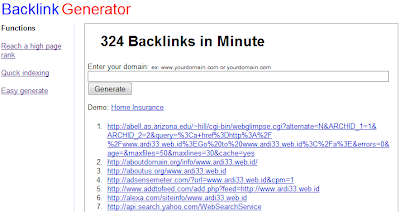
Kemungkinan besar yaitu pada Update selanjutnya, PageRank blog kita akan naik dari sebelumnya, dari pr0 ke pr 1/2/3/4 bahkan 5!!! Tapi juga nggak sepenuhnya karena semua tidak lepas dari misteri Google yang belum terpecahkan memberikan Pagerank.
Halah, penjelasannya kepanjangan, hehe. Langsung saja kita meuju ke URL berikut ini:

http://www.backlinkgenerator.net/
Bookmark situs tersebut agar anda dapat menggunakannya di waktu mendatang. Oke, caranya sudah tau kand? Anda hanya perlu menuliskan URL blog anda ke form yang disediakan. Perhatikan Gambar Berikut:
Boost Backlink dengan BL Generator Cara Meningkatkan Pagerank blog dengan mudah
Gunakan dengan bijak dan jangan terlalu berlebihan karena akan berakibat buruk pada blog yang anda submit (jika anda men-submit satu artikel terlalu sering). Semoga bermanfaat. [Abied_nc Delta Net]
Posted on 06.16 / 0 comments / Read More
 
Copyright © 2011. Delta Net KABUNAN