Tampilkan postingan dengan label Network. Tampilkan semua postingan

Sistem Jaringan Wide Area Network (WAN)

Sesuai dengan judul blog Delta Net kabunan yang memberikan informasi seputar Tips trik komputer dan Internet kali ini Delta Net akan memposting tentang Sistem Jaringan Wide Area Network (WAN). Nah sekarang kami akan memberikan informasi tentang Sistem Jaringan Wide Area Network (WAN).


Apa yang dimaksud dengan Sistem Jaringan WAN?
  • WAN adalah singkatan dari Wide Area Network yang berarti Jaringan Area Luas, berupa jaringan komputer yang mencakup area besar seperti antar negara atau bahkan benua, atau dapat didefinisikan juga sebagai jaringan komputer yang membutuhkan router dan saluran komunikasi publik.

Apa manfaat adanya jaringan WAN?
  • WAN dimanfaatkan untuk menghubungkan jaringan lokal yang satu dengan jaringan lokal yang lain, sehingga pengguna komputer di lokasi yang satu dapat berkomunikasi dengan pengguna komputer yang berada pada lokasi yang lain, dan juga dimanfaatkan untuk menghubungkan LAN antar lokasi.

Apa kelebihan dari sistem jaringan WAN?
  1. Memiliki sistem jaringan yang luas sehingga dapat mencapai Negara, benua, bahkan seluruh dunia.
  2. Apabila terhubung dengan jaringan internet transfer file pada tempat yang saling berjauhan. Dapat di lakukan dengan cepat menggunakan email.
  3. Dapat menghubungkan komputer pada suatu kawasan yang lebih luas hanya dalam waktu beberapa menit, tanpa perlu menyediakan sejumlah uang yang besar untuk membayar telepon per bulannya.

Apa kekurangan dari sistem jaringan WAN?
  • Jaringan WAN lebih rumit dan sulit dalam hal settingan dan alat-alat yang dibutuhkan sangatlah mahal. WAN memerlukan perbagai peralatan dan data sebelum jaringan setempat dan metropolitan berhubungan dengan komunikasi secara global dan antarabangsa seperti internet.

Berapakah Jarak Jangkauan Jaringan WAN?
  • Jarak jangkauan jaringan WAN sangatlah luas dapat mencapai seluruh wilayah negara atau bahkan benua, Jarak yang bisa ditempuh oleh suatu jaringan WAN berkisar pada 100 KM sampai dengan 1000 KM. Dan mempunyai kecepatan antara 1.5 Mbps sampai dengan 2.4 Gbps

Tuliskan perbedaan antara jaringan LAN, MAN, dan WAN!
  • LAN(Local Area Network)

Digunakan untuk menghubungkan komputer-komputer pribadi dan workstation dalam suatu perusahaan yang menggunakan peralatan secara bersama-sama dan saling bertukar informasi.
  • MAN(Metropolitan Area Network)
merupakan versi LAN yang berukuran lebih besar dan biasanya menggunakan teknology yang sama dengan LAN. MAN merupakan pilihan membangun jaringan antar kantor dalam suatu kota.
  • WAN(Wide Area Network)
Jaringan yang memiliki jarak yang sangat luas, karena radiusnya mencakup sebuah negara dan benua. Pada sebagian besar WAN, jaringan terdiri dari sejumlah banyak kabel atau saluran telephone yang menghubungkan jaringan satu dengan yang lain dengan media router.

Gambarlah sistem jaringan WAN!


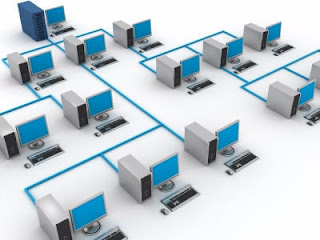
WAN adalah Jangkauan terluas yang memuat negara bahkan dapat mencapai benua, sistem jaringan WAN meliputi jaringan MAN yang menghubungkan beberapa perkantoran dalam suatu kota dan LAN yang menghubungkan beberapa komputer dalam suat kantor.
Posted on 21.44 / 0 comments / Read More

Mengatasi Masalah WiFi pada XP, Vista, 7 dengan Xirrus Wi-Fi Inspector

Mengatasi masalah WiFi adalah hal yang membingungkan jika anda pengguna Windows XP dan Vista mesin, Sementara Windows 7 memiliki mekanisme tips built-in yang menangani semua isu dan laporan ke halaman spesifik dan juga perbaikan sendiri ketika menemukan masalah konektivitas WiFi. Walaupun demikian, sistem operasi Windows menyediakan sebuah standar mekanisme pemecahan masalah, yang tidak memuaskan seperti aplikasi pihak ketiga.
Xirrus WiFi Inspector adalah alat yang ampuh untuk mengelola dan mengatasi masalah Wi-Fi pada Windows XP, Vista, atau 7 laptop. Dibangun dalam tes memungkinkan anda untuk menampilkan integritas dan kinerja koneksi Wi-Fi anda.


Inspector Wi-Fi dapat digunakan untuk sejumlah aplikasi praktis, termasuk:

  • Searching for Wi-Fi networks
  • Troubleshooting Wi-Fi connectivity issues
  • Verifying Wi-Fi coverage (site survey)
  • Managing a laptop’s Wi-Fi connection
  • Locating Wi-Fi devices
  • Detecting rogue APs
  • Verifying AP settings
  • Aiming Wi-Fi antennas
  • Wi-Fi Education
Setelah anda menginstal Xirrus WiFi Inspector, hal itu menunjukkan radar yang dinamis yang menampilkan nama jaringan lokal Wi-Fi dan jarak relatif dan juga perangkat lunak menyediakan berbagai tes koneksi seperti Mutu, dan tes Kecepatan untuk troubleshooting koneksi jaringan Wi-Fi. Fitur lainnya seperti grafik Real-time kekuatan sinyal dari satu atau lebih jaringan Wi-Fi dengan history 8 menit.
Posted on 00.59 / 0 comments / Read More

Tips Mempercepat Koneksi Speedy

Tips Mempercepat Koneksi Internet Speedy kali ini tentunya khusus buat para pengguna telkom speedy sebagai ISP nya. Seperti halnya koneksi dengan ISP lain, disaat jam tertentu terutama jam sibuk biasanya koneksi speedy mengalami gangguan. Untuk itu, ini sebagian dari  tips mempercepat koneksi internet speedy dari saya, agar kecepatan speedy kembali mendekati normal.

Saya hanya memberikan 3 cara dalam tips mempercepat koneksi internet speedy ini. Ikuti langkah-langkah di  bawah ini apabila tem-teman semua ingin mencobanya.

 Cara Pertama

  1. Masuk ke Settingan Modem
  2. Klik Advanced Setup
  3. Klik ADSL, kemudian pilih ADSL Mode
  4. Ganti Default dari Speedy  yang awalnya ADSL2+ menjadi G.DMT
  5. Save

Cara Kedua
  1. Masuk ke Control Panel Pilih Networl Connections
  2. Klik Kanan di LAN atau Wireless Network Connection, klik Properties
  3. Klik di Internet Protocol (TCP/IP Klik Properties
  4. Pilih Use the following DNS server address
  5. Masukkan Preferred DNS Server : 8.8.8.8
  6. Masukan Alternative DNS Server : 8.8.4.4
  7. Ok 

Cara Ketiga Khusus Mozilla Firefox
  1. Tools > Options > Advanced > Network  > Connection > Setting
  2. Piluh Manual Proxy Configuration
  3. HTTP Proxy isi dengan : proxies.telkom.net.id
  4. Port : 8080
  5. Use This Proxy Server For All Protocols ( kasih tanda centang )
  6. Ok
  7. Kemudian Restart Mozilla Firefox nya


Semoga tips mempercepat koneksi internet speedy ini bisa bermanfaat bagi teman-teman semuanya. Selamat mempraktekan dan semoga berhasil. Apabila ingin tips lainnya klik disini Tips Mempercepat Koneksi Internet.
Posted on 02.03 / 1 comments / Read More

Tips Mempercepat Koneksi Internet

Ada banyak cara yang bisa dilakukan untuk mempercepat koneksi internet, baik menggunakan tools ataupun memaksimalkan setting default pada web browser atau OS yang teman-teman gunakan. Browsing internet dengan kecepatan yang tinggi pasti sangat menyenangkan, siapa sich yang gx mau koneksi internet cepet dan yang gx pasti gx lemot. Lemot = Menjengkelkan bener gx teman-teman?

Berikut ini adalah beberapa tips mempercepat koneksi internet : 

1. Mempercepat Koneksi Internet dengan TCP/IP Optimizer
Aplikasi ini bekerja memaksimalkan fungsi dari ethernet yang menggunakan protocol TCP/IP.
Berikut adalah cara konfigurasi TCP/IP Optimizer.
> Download aplikasi TCP/IP Optimizer di sini
> Jalankan aplikasi dan klik tab General Setting, sesuaikan kecepatan koneksi internet dengan menggeser button Connection Speed.
> Klik Network Adapter dan pilih Interface yang anda gunakan untuk menghubungkan ke internet.
> Centang pilihan Optimal Setting, kemudian klik tombol Apply Changes.
> Restart komputer untuk dapat melihat kinerja dari efek TCP/IP Optimizer

2. Mempercepat koneksi internet dengan DNS Speeder
DNS Speeder adalah software gratis yang diposisikan menjadi DNS proxy, cara kerjanya adalah memposisikan menjadi DNS proxy yang selanjutnya membaca IP Address dari domain yang sedang anda buka kemudian menyesuaikannya dengan yang ada dalam komputer teman-teman. Jika DNS Speeeder tidak menemukan cache dalam komputer, maka IP Adress dari domain tersebut akan dikirimkan ke beberapa server DNS yang ada.

Dengan cara kerja di atas, akan membuat proses membuka halaman website akan lebih cepat. DNS Speeder tidak memerlukan proses intallasi untuk menggunakannya hanya cukup dengan klik saja file DNS Speeder.exe. Bila temen-teman ingin DNS Speeder ini berjalan otomatis dengan sendirinya centang pilihan Start at login. Teman-teman yang ingin coba silahkan download disini

3. Mempercepat Koneksi Internet dengan mengubah settting bandwith pada windows
Pada dasarnya OS windows sudah membatasi bandwith untuk koneksi internet sebanyak 20% dari total yang seharusnya bisa maksimal. Jika teman-teman ingin mencoba menambah bandwidth agar koneksi internetnya lebih terasa cepat dan yang gx pasti gx lemot. Ikuti petunjuk dibawah ini.
> Klik Start  > Run
> Ketik gpedit.msc > Ok
> Klik Administrative Templates > Kemudian Klik Network
> Kemudian Klik QoS Packet Schedule > Klik Limit Reservable Bandwidth
> Ubah Settingannya dari disable menjadi enable > Ubah Bandwidth Limit menjadi 0
> Klik Apply > Ok > Kemudian restart komputer teman-teman dan rasakan sensasi barunya.

4. Mempercepat Koneksi Internet dengan DNS dari OpenDNS
>  Klik Start > Control Panel
>  Pilih Network & Internet Connerction > Klik Network Connection
>  Klik Kanan Local Area Connection plih Properties > Klik Internet Protocol (TCP/IP)
>  Klik Poperties > Kemudian Klik Use Following DNS Server
>  Isi Prefered DNS Server Menjadi : 208.67.222.222
>  Isi Alternative DNS Server Menjadi : 208.67.220.220
>  Klik Ok > Dah beres dan tinggal langjutkan dech browsingnya.

5. Mempercepat Koneksi Internet dengan Add On Fasterfox
Ini dikhususkan buat para firefox mania, kalau buat web browser lainnya saya kurang tau coz saya juga pake firefox hehehe. Fasterfox adalah sebuah add on yang berfungsi untuk mempercepat koneksi internet dengan melakukan optimasi pada network dan cache browser. Fungsi dari cache adalah untuk menyimpan data sementara dari website yang kita kunjungi, sehingga ketika kita membuka kembali website tersebut proses loadingnya akan lebih cepat. Bila teman-teman mau menggunakannya bisa download add on nya disini.

Cukup dech segitu dulu teman-teman tips mempercepat koneksi internet kita sambung lagi lain waktu dengan versi-versi terbaru. Ini juga versi lama sebenarnya hanya untuk mengingatkan saja bila teman-teman lupa.Kalau yang browsingnya di warnet gx perlu dech (kacape-cape), tapi kalau buat coba-coba ya boleh-boleh aja. Tips lain khusus pengguna speedy coba liat disini tips mempercepat koneksi internet speedy.
Posted on 02.00 / 3 comments / Read More

Cara Mengetahui IP Address dengan Cepat dan Mudah

Untuk mengetahui IP address komputer banyak sekali cara yang bisa dilakukan diantaranya dengan menggunakan command prompt, melalui status local area connection atau menggunakan tool pihak ketiga lainnya. Kali ini DeltaNet Kabunan dunia komputer akan membahas tips trik windows untuk mengetahui IP address komputer dengan cepat dan mudah tanpa menggunakan tool pihak ketiga. Tool windows yang kita gunakan untuk mengetahui IP address adalah command prompt. 

Tips trik komputer ini bukan merupakan tips trik baru. Namun karena kebetulan ada teman yang menanyakan jadi saya bahas aja pada artikel kali ini. He..he..
Biar ga terlalu banyak basa basi, langsung aja saya berikan langkah-langkahnya:

  1. Seperti pada kebanyakan tips trik komputer dan windows yang saya posting, pertama yang kita lakukan adalah membuka kotak dialog Run dengan mengklik menu start >> Run.
  2. Kemudian ketik cmd dan tekan Enter untuk membuka command prompt.
  3. Pada jendela command prompt ketik “ipconfig” (tanpa tanda kutip) dan tekan Enter.
  4. Setelah itu akan muncul IP address komputer Anda disertai Subnetmask, Gateway dan DNS server yang Anda gunakan.
Cukup mudah bukan? Namun, jika Anda berada pada suatu jaringan LAN dan Anda menggunakan koneksi internet yang merupakan hasil sharing dari komputer lain, maka Anda hanya akan menerima IP Address, Subnet, DNS Server dan Gateway jaringan lokal. Anda tidak akan bisa mengetahui IP, Subnet, DNS, dan Gateway dari Internet Service Provider (ISP) Anda. Tapi jangan khawatir masih ada cara lain kok. Anda cukup menambahkan parameter lain dari command yang Anda ketik pada CMD yaitu parameter “/all” (tanpa tanda kutip). Jadi perintah lengkapnya adalah “ipconfig /all”.
Demikian tips trik windows singkat untuk mengetahui IP address yang bisa saya berikan semoga membantu. Selamat Mencoba!
Posted on 21.31 / 0 comments / Read More

Cara Memasang Kabel UTP Tipe Straight dan Cross

Mungkin banyak dari Anda yang bertanya-tanya, kenapa artikel cara memasang kabel UTP tipe straight dan cross baru saya posting hari ini. Seharusnya cara setting kabel untuk jaringan sudah lebih dahulu saya posting sebelum saya memposting artikel tentang membuat jaringan (LAN) antar 2 komputer. Hal ini disebabkan, pada artikel Dunia Komputer yang tersebut, seorang teman sempat meminta saya untuk memposting artikel tentang setting kabel UTP tipe cross dan straight.
Saya diibaratkan seperti memberi semangkok bakso tanpa memberikan sendok. Malah sedoknya saya suruh beli sendiri di toko komputer. Begitu komentarnya. Saya ngomong komputer koq malah di ajak ngomong bakso. ha..ha.. Ada-adanya tuh sobat Ipin. Terima kasih masukkanya sobat. Saya sangat butuh masukkan seperti itu. Nah untuk menjawab pertanyaan dari sobat Ipin, langsung saja ya saya bahas mengenai cara memasang kabel UTP tipe straight dan cross. Biar artikelnya ga kepanjangan. Nanti Anda malah malas membacanya.
Sebelum Anda praktek, ada beberapa hardware yang perlu Anda siapkan, diantanranya:
  1. Kabel UTP (Unshielded Twisted Pair). Kabel UTP yang biasa dipakai adalah kabel UTP categori 5 (UTP Cat 5). Kenapa? Karena kabel UTP Cat-5 support transfer data hingga 100 Mbps. Kabel ini terdiri atas 8 kecil yang mempunyai warna berbeda-beda. Warna kabel tersebut adalah Orange, Orange Putih, Biru, Biru Putih, Hijau, Hijau Putih, Coklat, dan Coklat Putih.
  2. Kabel UTP
  3. Yang kedua adalah Jack RJ-45. Jack ini mirip dengan jack telepon rumah. Cuma ukurannya yang lebih besar. Jack RJ-45 terdiri dari 8 pin, sesuai dengan jumlah kabel UTP.
  4. Jack RJ-45
  5. Crimping Tools atau Tang Crimping. Hardware yang satu ini mirip dengan tang. Namun, fungsinya tidak seperti tang pada umumnya. Crimping tool ini berguna untuk menjepitkan kabel pada Jack RJ-45.
  6. crimping tools
Semua hardware diatas bisa Anda dapatkan di sebagian besar toko komputer. Harganya pun tidak terlalu mahal.

Kabel UTP Tipe Straight

OK. Sekarang saya kan bahas cara pemasangannya. Yang pertama adalah cara memasang kabel UTP tipe straight. Untuk itu, lakukan langkah-langkah berikut:
  1. Kupas ujung kabel sekitar 1 cm, sehingga kabel kecil-kecil yang ada didalamnya kelihatan.
  2. Pisangkan kabel-kabel tersebut dan luruskan. Kemudian susun dan rapikan berdasarkan warnanya yaitu Orange Putih, Orange, Hijau Putih, Biru, Biru Putih, Hijau, Coklat Putih, dan Coklat. Setelah itu potong bagian ujungnya sehingga rata satu sama lain.
  3. Setelah kabel tersusun, ambil Jack RJ-45. Seperti yang saya katakan tadi Jack ini terdiri dari 8 pin. Pin 1 dari jack ini adalah pin yang berada paling kiri jika posisi pin menghadap Anda. Berurut ke kanan adalah jack 2, 3, dan seterusnya.
  4. Urutan Pin Jack RJ-45
  5. Kemudian masukkan kabel-kabel tersebut ke dalam Jack RJ-45 sesuai dengan urutan tadi yaitu sebagai berikut:
    • Orange Putih pada Pin 1
    • Orange pada Pin 2
    • Hijau Putih pada Pin 3
    • Biru pada Pin 4
    • Biru Putih pada Pin 5
    • Hijau pada Pin 6
    • Coklat Putih pada Pin 7
    • Coklat pada Pin 8.
    Masukkan kabel tersebut hingga bagian ujungnya mentok di dalam jack.
  6. Masukan Jack RJ-45 yang sudah terpasang dengan kabel tadi ke dalam mulut tang crimping yang sesuai sampai bagian pin Jack RJ-45 berada didalam mulut tang. Sekarang jepit jack tadi dengan tang crimping hingga seluruh pin menancap pada kabel. Biasanya jika pin jack sudah menancap akan mengeluarkan suara “klik”.
Sekarang Anda sudah selesai memasang jack RJ-45 pada ujung kabel pertama. Untuk ujung kabel yang kedua, langkah-langkahnya sama dengan pemasangan ujung kabel pertama tadi. Untuk itu, ulangi langkah-langkah tadi untuk memasang Jack RJ-45 pada ujung kabel yang kedua.
Susunan kabel UTP tipe straight bisa Anda lihat pada gambar di bawah:
Kabel UTP Tipe Straight

Kabel UTP Tipe Cross

Cara memasang kabel UTP tipe straight sudah saya jelaskan tadi. Sekarang saya bahas mengenai cara memasang kabel UTP tipe cross. Cara pemasangan kabel UTP tipe cross hampir sama dengan memasang kabel UTP tipe straight. Mengenai teknis pemasanganya sama seperti tadi. Perbedaanya adalah urutan warna kabel pada ujung kabel yang kedua. Untuk ujung kabel pertama, susunan kabel sama dengan susunan kabel UTP tipe straight yaitu:
  • Orange pada Pin 1
  • Orange Putih pada Pin 2
  • Hijau pada Pin 3
  • Biru pada Pin 4
  • Biru Putih pada Pin 5
  • Hijau Putih pada Pin 6
  • Coklat Putih pada Pin 7
  • Coklat pada Pin 8.
Untuk ujung kabel yang kedua, susunan warnanya berbeda dengan ujung pertama. Adapaun susunan warnanya adalah sebagi berikut:
  • Hijau Putih pada Pin 1
  • Hijau pada Pin 2
  • Orange Putih pada Pin 3
  • Biru pada Pin 4
  • Biru Putih pada Pin 5
  • Orange pada Pin 6
  • Coklat Putih pada Pin 7
  • Coklat pada Pin 8.
Susunan kabel tadi bisa Anda lihat pada gambar di bawah.

Kabel UTP Tipe Cross
Hasil akhir kabel UTP tipe cross akan seperti ini:

Hasil Akhir kabel cross
Kesimpulannya adalah jika Anda memasang kabel UTP tipe straight maka susunan warna pada kedua ujung kabel adalah sama. Sedangkan cara pemasangan UTP tipe cross, susunan warna ujung kabel pertama berbeda dengan unjung kabel kedua.
Demikian tutorial cara memasang kabel UTP tipe straight dan tipe cross. Semoga bermanfaat bagi Anda. Apabila Anda menemukan kesalahan pada artikel ini mohon dikoreksi melalui kotak komentar. Terima kasih.
Posted on 21.26 / 0 comments / Read More

Membuat Jaringan (LAN) dengan 2 Komputer

Jariangan LANSudah lama juga ya Delta Net Dunia Komputer tidak membahas tentang jaringan, setelah dulu pernah sedikit membahas tentang jaringan di artikel Dial-Up dengan Cepat atau Cara mengetahui IP Address. Namun, Dunia Komputer belum pernah membahas tentang cara membuat atau mengkonfigurasi jaringan lokal. Kebetulan, ada seorang sahabat yang menanyakan cara membuat dan mengkonfigurasi jaringan (LAN), maka saya buat saja tutorial ini.
Pada artikel ini, saya akan membahas mengenai cara membuat jaringan (LAN) kecil dengan 2 komputer dengan menggunakan kabel UTP. Untuk itu yang perlu Anda persiapkan adalah kabel UTP dan Jack RJ-45 yang sudah terpasang serta Network card pada masing-masing komputer. Biasanya komputer sekarang sudah dilengkapi dengan Lan Card pada motherboard komputer tersebut. Jika tidak ada Anda bisa membelinya di toko komputer bersama dengan kabel UTP dan Jack RJ-45.
Jika hanya menghubungkan 2 komputer, Anda tidak memerlukan sebuah hub atau switch. Namun, konfigurasi kabelnya yang sedikit berbeda. Jika Anda membuat jaringan untuk 2 komputer tanpa menggunakan hub atau switch, konfigurasi kebal yang digunakan adalah kabel Cross. Sebaliknya jika mengggunakan sebuah hub atau switch, untuk membuat jaringan lebih dari 2 komputer maka konfigurasi kabel yang digunakan adalah kabel Straight. (Silahkan baca Cara Memasang Kabel UTP Tipe Straight dan Cross)
Ok langsung saja saya bahas mengenai cara membuat jaringan (Lan) untuk menghubungkan 2 komputer. Beriikut langkah-langkahnya:
  1. Colokkan kabel UTP yang sudah dikonfigurasi dengan kabel cross ke port LAN card komputer pertama Anda.
  2. Jika Anda menggunakan Windows XP,buka Control Panel »» Network and Internet Connections »» Network Connections.
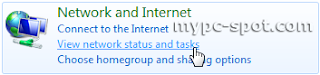
  3. Jika Menngunakan Windows 7 atau Vista, buka Control Panel. Pada icon Network and Internet, klik tulisan View Networks Status and Task.
  4. Network status
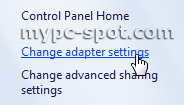
  5. Selanjutnya akan muncul jendela Networks and Sharing Center. Pada sisi sebelah kiri jendela ini, klik tulisan Change Adapter Setting
  6. Setting LAN Card
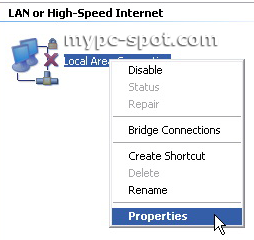
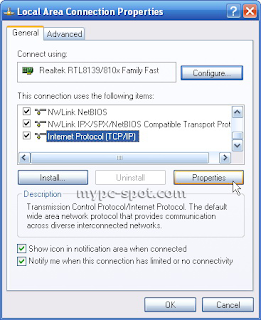
  7. Klik kanan pada Networkd Card Anda dan pilih properties.
  8. Konfigurasi LAN Card
  9. Pada jendela Local Area Connection Properties, pilih Internet Protocol (TCP/IP) pada Windows XP atau Internet Protocol Version 4 (TCP/IPv4) pada Windows 7 dan Vista. Kemudian klik tombol properties.
  10. LAN Properties
  11. Pada jendela properties yang muncul, pilih opsi Use the followinf IP Address dan isikan dengan 192.168.0.1 pada IP Adrees, 255.255.255.0 pada Subnetmask. Input yang tersisa bisa Anda kosongkan.
  12. Set IP Address
  13. Klik OK untuk menyimpan setting dan klik tombol OK juga pada Local Area Connection Properties
Selanjutnya agar kedua komputer tersebut bisa berhubungan, maka Workgroup dari komputer-komputer tersebut haruslah sama. Untuk itu, berikanlah nama Workgroup yang sama pada kedua komputer tersebut. Caranya sebagai berikut:
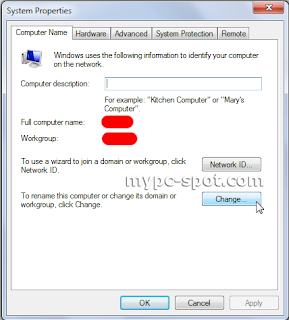
  1. Untuk pengguna Windows XP, bukalah system Properties dengan mengklik kanan icon My Computer dan pilih properties. Anda juga menekan tombol kombinasi keyboard Win + Break.
  2. Bagi Anda pengguna windows 7, caranya sedikit sama yaitu buka system properties dengan cara seperti pada windows XP. Pada jendela yang muncul klik tulisan Change Setting pada bagian Computer name, domain, and workgroup setting.
  3. Rubah nama computer
  4. Pada jendela System Properties, baik Windows XP, Vista ataupun Windows 7, klik tombol Change.
  5. System properties
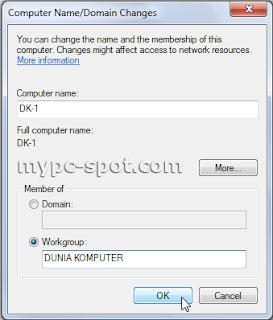
  6. Di jendela berikutnya berikan nama untuk komputer 1 dengan nama yang diinginkan. Misalkan DK-1. Dan berikan nama dari workgroup Anda. Contonya Dunia Komputer.
  7. Nama computer
  8. Klik OK dan klik OK juga pada jendela System Properties.
Agar perubahan yang baru Anda lakukan berpengaruh pada system maka diperlukan proses restart. Untuk itu retart komputer Anda. Lakukanlah langkah-langkah yang sama dengan diatas untuk melakukan konfigurasi Network Card dan merubah nama komputer serta workgroup pada komputer kedua. Namun, bedanya pada komputer 2, IP address yang diberikan adalah 192.168.0.2. Subnetmask sama yaitu 255.255.255.0. Sedangkan Nama komputer harus berbeda. Misalkan berikan nama DK-2. Namun, workgroup haruslah sama.
Untuk mengetahui apakah kedua komputer tersebut sudah terhubung lakukanlanh ping dari komputer 1 ke komputer 2 atau sebaliknya. Caranya sebagia berikut:
  1. Buka Command Prompt dengan menekan tombol keyboard Win + R.
  2. Pada CMD ketik perintah “ping IP Address”. Ip Addrees diisi dengan IP komputer yang ingin di ping. Jika Anda melakukan ping dari komputer 1, maka IP address diisi dengan IP komputer 2. Begitu juga sebaliknya. Contoh perintah ping dari komputer 1 ke komputer 2:
    ping 192.168.0.2
  3. Jika koneksi antar kedua komputer tersebut berhasil maka hasilnya akan seperti ini:
    Pinging 192.168.0.2 with 32 bytes of data:
    Reply from 192.168.0.2: bytes=32 time<1ms TTL=128
    Reply from 192.168.0.2: bytes=32 time<1ms TTL=128
    Reply from 192.168.0.2: bytes=32 time<1ms TTL=128
    Reply from 192.168.0.2: bytes=32 time<1ms TTL=128
    Ping statistics for 192.168.0.2:
    Packets: Sent = 4, Received = 4, Lost = 0 (0% loss),
    Approximate round trip times in milli-seconds:
    Minimum = 0ms, Maximum = 0ms, Average = 0ms
  4. Jika hasilnya seperti ini:
    Pinging 192.168.0.2 with 32 bytes of data:
    Request time out
    Request time out
    Request time out
    Request time out
    Ping statistics for 192.168.0.2:
    Packets: Sent = 4, Received = 0, Lost = 4 (100% loss)
    Berarti kedua komputer tersebut belum terkoneksi. Cobalah memeriksa apakah kabel sudah terhubung dengan benar atau mungkin saja ada kabel yang putus.
Jika semuanya sudah beres dan hasil ping sudah bagus, ini artinya Anda berhasil mengubungkan 2 komputer tersebut. Pada artikel berikutnya Dunia Komputer akan membahas bagaimana melakukan sharing folder, printer dan internet pada kedua komputer tersebut. Demikian tutorial singkat untuk membuat jaringan (LAN) dengan 2 komputer. Tutorial ini masih jauh dari sempurna dan mungkin masih banyak kesalahan yang saya buat. Apabila ada diantara Anda yang lebih paham mengenai jaringan silahkan berkomentar melalui kotak komentar. Salam!
Posted on 21.09 / 0 comments / Read More

Sharing Koneksi Internet Di Windows XP

Pada artikel tentang Local Area Network (LAN) kali ini, Delta Net Kabunan akan membahas tentang cara melakukan sharing (membagi) koneksi internet antara 2 buah komputer. Dengan membagi (sharing) koneksi internet, Anda dapat mengakses internet dengan 2 buah komputer secara bersama-sama dengan hanya 1 koneksi internet. Jadi dengan sharing koneksi internet, Anda bisa menekan biaya koneksi. Untuk melakukan sharing koneksi internet antara 2 buah komputer, Anda mesti menghubungkan komputer-komputer yang akan berbagi koneksi internet tersebut. Jika belum, silahkan koneksikan terlebih dahulu. Jika Anda belum bisa, silahkan baca panduannya di artikel Membuat jaringan lan antar 2 komputer.
Namun, perlu Anda ingat, dengan membagi (sharing) koneksi internet anatara 2 komputer maka kecepatan koneksi akan turun daripada mengakses internet dengan 1 buah komputer. Hal ini bisa saya analogikan dengan air yang keluar dari keran. Jika Anda hanya menghidupkan satu keran air, maka air yang keluar akan deras. Namun, begitu dua burah keran dihidupkan maka air yang keluar dari keran derasnya akan berkurang.
OK. Langsung saja saya bahas cara membagi koneksi internet antara 2 komputer. Saya Anggap Anda sudah menghubungkan ke 2 komputer Anda. Sekarang mari kita lanjutkan dengan membagi koneksi internet antara 2 komputer tersebut. Perlu Anda ketahui pada tutorial ini, saya beranggapan bahwa komputer 1 yang mempunyai koneksi internet secara langsung dan akan koneksi internet tersebut akan dibagi ke komputer 2. Kemudian ikuti langkah-langkah berikut:
  1. Buka jendela Network Connection Anda. Caranya untuk Anda pengguna Windows XP, buka Control Panel »» Network and Internet Connections »» Network Connections.
  2. Pada jendela tersebut, Anda akan melihat ada dua buah icon koneksi. Yang pertama adalah icon Local Area Connection yang merupakan koneksi antar komputer dan yang kedua adalah icon koneksi internet Anda. Klik kanan koneksi internet dan pilih properties.
  3. Komeksi Internet
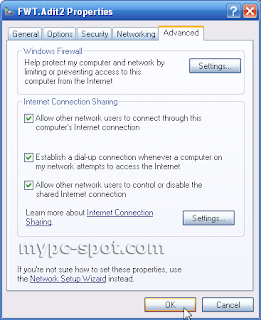
  4. Pada jendela properties, klik tab Advanced. Berikan tanda cek atau rumput pada “Allow other network users to connect through this computer’s Internet connection”. Jika Anda menggunkan koneksi dial-up, berikan tanda cek juga pada pilihan “Establish a dial-up connection whenever a computer on my network attempts to access internet”, agar koneksi otomatis terbuka jika komputer lainnya mencoba mengakses internet. Anda juga bisa memberikan tanda cek pada “Allow other network users to control or disable the shared connection” jika Anda menginginkan komputer lain bisa mengontrol koneksi internet. Setelah itu klik OK.
  5. Sharw Koneksi Internet
  6. Jika Anda pengguna windows XP, akan muncul sebuah yang menyatakan bahwa IP Address untuk koneksi LAN Anda akan di ubah menjadi 192.168.0.1. Klik pada tombol yes.
Sharing koneksi internet dari komputer 1 kini sudah selesai. Saatnya sekarang mengkonfigurasi komputer 2 agar bisa menggunakan koneksi yang di sharing dari komputer 1. Berikut konfigurasi pada komputer 2:
  1. Buka jendela Network Connection Anda, caranya sama dengan pada komputer 1.
  2. Pada jendela tersebut, klik kanan icon Local Area Connection dan pilih properties.
  3. Konfigurasi LAN Card
  4. Di jendela Properties, pilih Internet Protocol (TCP/IP)dan klik tombol properties.
  5. Properties LAN
  6. Pada jendela properties yang muncul, pilih opsi Obtain an IP address automatically (jika belum dipilih) dan klik OK. Hal ini bertujuan agar komputer 2 secara otomatis mendapakan IP dari komputer 1. Set IP Address Dinamis
    Namun, tidak menutup kemungkinan Anda juga bisa mengkonfigurasinya dengan IP Statis. Oleh karena itu pilih opsi Use the following IP Address dan isi input dengan data berikut:
    • IP Address : 192.168.0.2 atau 192.168.0.3 dan seterusnya, yang penting IPnya satu class dengan komputer 1.
    • Subnetmask: 255.255.255.0
    • Default Gateway: 192.168.0.1 yang merupakan IP Address dari komputer 1 (gateway)
    Set IP Address Statis
  7. Klik OK juga pada Local Area Connection properties.
Agar koneksi internet bisa digunakan oleh komputer client maka Anda harus melakukan satu konfigurasi lagi pada komputer kedua. Berikut langkah-langkahnya:
    Buka control panel pilih Network Connection dan klik Network setup Wizard. Pastikan modem sudah terkoneksi ke internet.
  1. Pada jendela pertama wizard yang muncul klik Next
  2. Di jendela selanjutnya klik Next.
  3. Selanjutnya, di jendela ke 3, pilih koneksi yang Anda gunakan untuk terhubung ke komputer 1. Misalkan koneksi LAN dan klik Next.
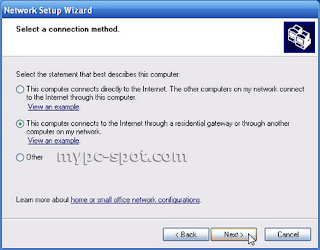
  4. Berikutnya, di jendela ke 3 pilih opsi Nomor 2 yaitu “This computer connects to internet through another computer on my network or through a residential gateway” dan klik Next.
  5. Network Setup Wizard di Windows XP
  6. Berikan Nama komputer pada jendela selanjutnya, misalakan KOMPUTER-2 atau yang lain dan klik Next.
  7. Set Nama Komputer
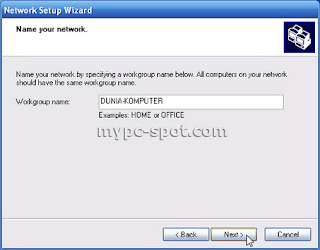
  8. Pada jendela selanjutnya berikan Nama Workgroup yang sama dengan Komputer 1 (komputer yang terhubung ke internet) dan klik Next.
  9. Set Workgroup
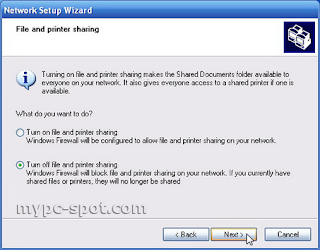
  10. Dijendela berikutnya Anda akan diberikan pilihan untuk mengaktifkan atau tidak File dan Printer sharing. Jika Anda tidak mempunyai printer yang dishare lebih baik pilih opsi yang kedua.
  11. Set File dan Printer Sharing
  12. Klik Next juga pada jendela berikutnya
  13. Windows akan memulai melakukan network setup. Tunggu hingga selesai.
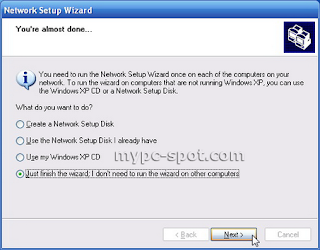
  14. Pada jendela selanjutnya, pilih opsi “Just finish the Wizard. I don’t need to run the Wizard on other computer.
  15. Network Setup Wizard Selesai
  16. Di jendela terakhir klik tombol Finish.
Kini konfigurasi sharing koneksi internet telah selesai. Cobalah mengakses sebuah website dari komputer ke 2. Apabila Anda sudah bisa mengakses sebuah website, berarti shaing koneksi internet telah berhasil.
Demikian tutorial cara sharing (membagi) koneksi internet antar komputer. Tutorial ini mungkin masih memiliki kesalahan atau kelemahan. Untuk itu, apabila ada diantara Anda yang lebih berpengalaman di bidang ini atau ada diantara Anda yang memiliki pertanyaan, silahkan ajukan lewat kotak komentar. Salam!
Posted on 20.49 / 0 comments / Read More

Cara Setting Internet Pake WIFI

Mungkin cara ini sudah basi…, tapi gak ada salahnya kalau saya tampilkan dalam kaskus tersayang ini. Kita dapat menggunakan satu buah line internet digunakan bersama-sama dengan laptop / PC yang telah dilengkapi dengan WIFI. Kebetulan saya mempunyai koneksi internet 3G, dan di rumah saya ada sebuah laptop dan satu buah PC yang telah memiliki Card Wireless. Koneksi 3G ini biasanya saya gunakan pada Laptop untuk berinternet, Pada saat yang bersamaan anak saya juga ingin menggunakan internet untuk mengerjakan tugas2 dari sekolahnya. Lalu saya coba untuk melakukan sharing internet di laptop saya agar dapat digunakan juga pada PC / Komputer yang digunakan anak saya. Dan saya coba utak-utak dilaptop pada Network connection, Cara Setting Internet Pake WIFI dan hasilnya saya dapatkan catatan2 sebagai berikut.

Setting share pada koneksi jaringan internet.
1. Jangan koneksikan dahulu internet, saya menggunakan 3G.
2. Klik Start – Control Panel – Network Connection.
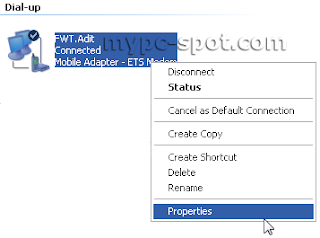
3. Klik kanan Pada jaringan koneksi Internet (misl : Indosat 3G)
4. Klik Properties
5. Klik tab Advanced
6. Pada bagian Internet Connection Sharing, beri tanda cetang (ceklist) pada Allow other network usert to connect through this computer’s Internet connection, Pilih Wireless Network Connection pada bagian Home Networking Connection.
7. Klik OK

Setting Jaringan Adhoc Computer to Computer (Peer to peer)
1. Klik Start – Control Panel – Network Connection
2. Klik kanan pada Wireless Network Connection
3. Klik tab Wireless Connection
4. Klik tombol Add
5. Tentukan network name (SSID) : misalnya : Internet-3G, network Authentication : Open, Data Encription : Disable. Jangan lupa perhatikan beri tanda centang pada This is a computer to computer (adhoc) network, wireless access point are not used.

6. Klik OK
7. Klik OK

Koneksikan Komputer / Laptop kita yg sebagai Server Internet dan Pada Komputer Client yang belum terkoneksi Internet dengan cara :
1. Koneksikan dahulu jaringan Internet kita.
2. Klik Start – Control Panel – Network Connection
2. Klik kanan pada Wireless Network Connection
3. Klik View Available Wireless networks
4. Maka di sana akan ditampilkan nama jaringan wirelessnya : contoh Internet-3G.
5. Klik Connect.

Kalau kita cek IP pada jaringan Wireless komputer server internet, akan tertulis IP Addresss : 192.168.0.1 NetMask : 255.255.255.0
Kalau kita cek IP pada Jaringan Wireless komputer client, akan tertulis IP Address 192.168.0.? (?=angka 1 sd. 254). Net Mask : 255.255.255.0


Sekian semoga bermanfaat, kalau ada yg salah atau kurang mohon dikoreksi.
Posted on 18.59 / 0 comments / Read More

Cara Sharing Fastnet menggunakan 2 Lan Card

Nah kali ini Delta Net Kabunan akan membahas tentang Tutorial Network/jaringan Internet, yaitu Cara Sharing Fastnet menggunakan 2 Lan Card. Dibawah ini PC ke-1 akan disebut sebagai Server dan PC ke-2 akan disebut sebagai Client.

Yang dibutuhkan :
1. 2 Buah LAN Card yang telah di pasang pada Server.
2. 1 Lan Card yang telah di pasang di PC Client.
3. 1 Buah Kabel LAN Cross dengan panjang secukupnya.

----------------------------------------------------------------
Tutorial :

[Step 1]. Buka Control Panel, lalu buka Network Connections.

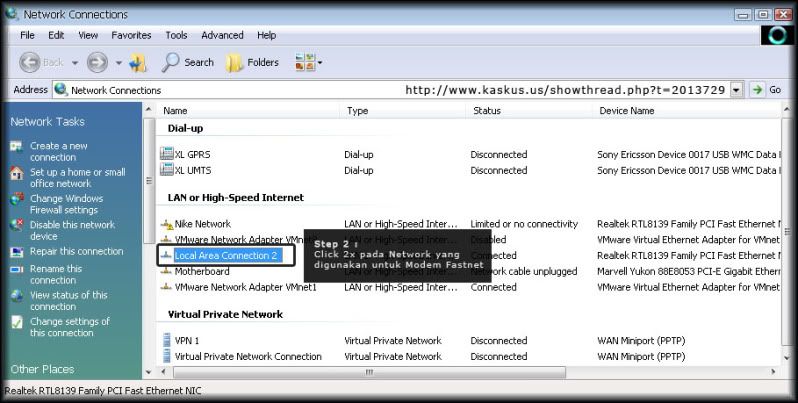
[Step 2]. Double Click pada Network yang digunakan untuk FastNet, kita sebut sebagai Network LAN 1.

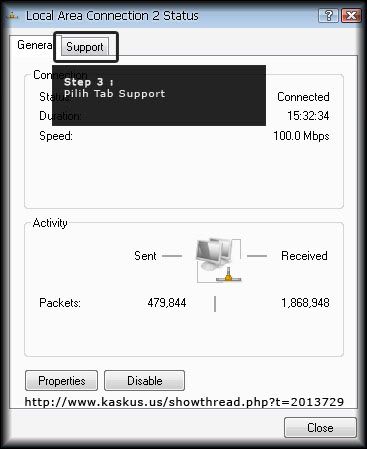
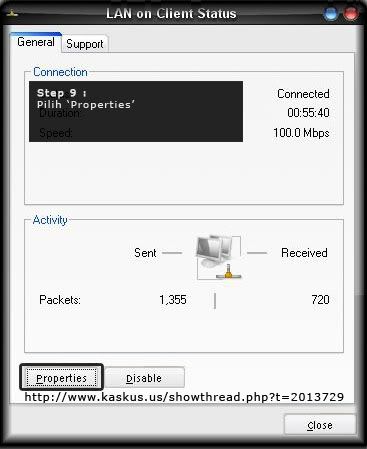
[Step 3]. Pilih Tab Support.
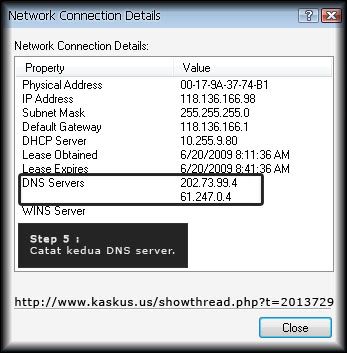
  [Step 4]. Click Details.
[Step 5]. Catat kedua DNS Server tersebut.
----------
[Info 1] :
Sebelum ke step 6, pastikan Network Lan 2 yang akan digunakan untuk menghubungkan Server ke Client tidak dalam keadaan memiliki IP. atau harus dalam keadaan Automatic.

Caranya ?
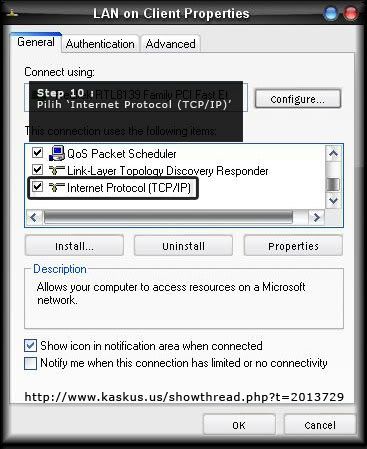
1. Klik kanan pada Network Lan 2 pilih Properties, akan muncul seperti tampilan [Step 10] dibawah,

2. Lalu pilih Internet Protocol(TCP/IP).

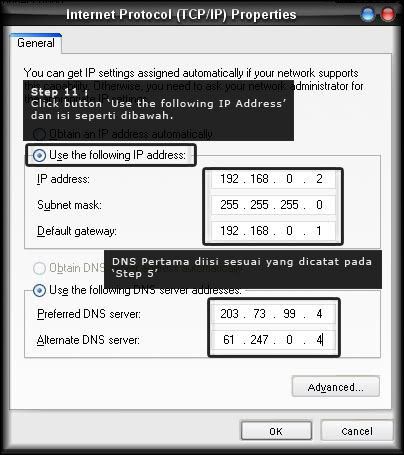
3. Akan muncul tampilan seperti [Step 11] dibawah, tapi click button yang pertama, yaitu Obtain an IP address automatically.

4. lalu pilih Ok, dan Ok lagi.
----------

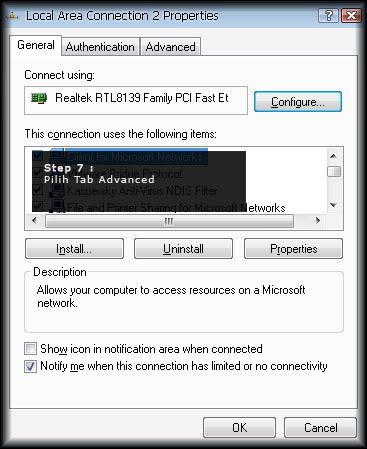
[Step 6]. Click kanan pada Network Lan 1, pilih Properties.
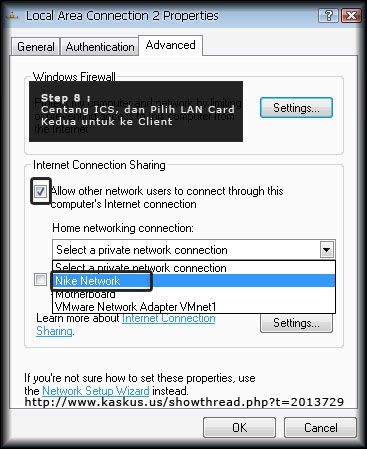
[Step 7]. Pilih Tab Advanced.
[Step 8]. Centang tanda dibawah Internet Connection Sharing dan pilih Network Lan 2, dalam Tutorial ini Network Lan 2 saya menggunakan Nama Nike Network. Nama bisa aja berbeda. Lalu click Ok.
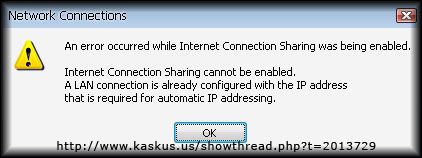
Apabila muncul error seperti dibawah ini, berarti anda belum meng-set Network Lan 2 sebagai DHCP / Automatic. Silahkan kembali ke panduan Info 1, lalu ulangi [Step 6].
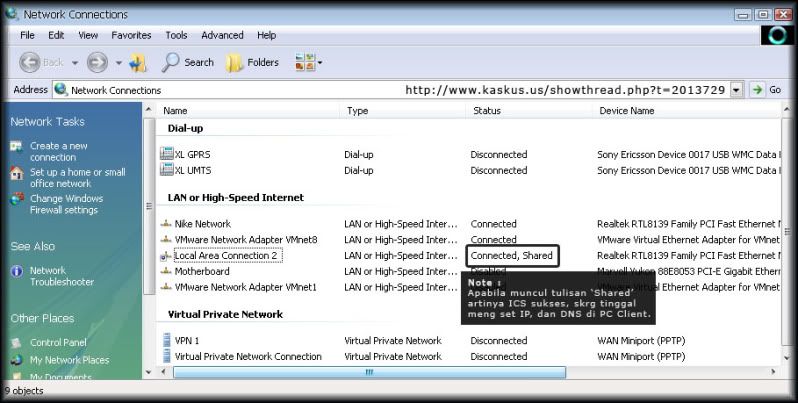
Jika sukses maka akan muncul seperti gambar dibawah ini:
------------------------------------------------------
Sekarang kita pindah ke PC Client.

[Step 9]. Buka Control Panel, lalu buka Network Connections. Click kanan dan pilih Properties pada Network Lan di PC Client.
[Step 10]. Scroll kebawah dikit, double click pada Internet Protocol(TCP/IP).
[Step 11]. Isi sesuai dibawah ini, Ip Address : 192.168.0.2 , Subnet Mask : 255.255.255.0 , Default Gateway : 192.168.0.1 , dan DNS diisi sesuai dengan yang anda catat pada [Step 5]. Click Ok, dan Ok lagi.
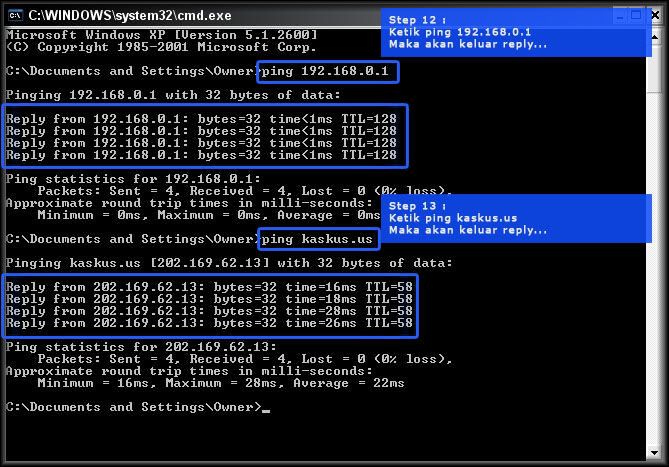
[Step 12]. Click Start , pilih Run , ketik cmd , click Ok , lalu ping ke 192.168.0.1 atau ke kaskus.us seperti gambar dibawah :
  Its Done...
Posted on 18.49 / 0 comments / Read More
 
Copyright © 2011. Delta Net KABUNAN