Setting Speedy sebagai Hotspot atau Akses Point TP-Link WR741N

Setelah Beberapa tips tentang speedy saya Posting, yang tips sebelumnya Cara Mengatasi Koneksi Speedy yang down  kini saatnya kita coba menggunakan setting speedy sebagai hotspot akses point TP-Link WR741N..

Cara setting hotspot atau Akses Point dengan layanan internet menggunakan speedy.
Sebagai contoh kita coba menggunakan Akses Point TP-link WR741N. Kelebihan Hotspot atau akses point dibandingkan dengan LAN menggunakan kabel adalah dari segi mobilitas dan fleksibelitas, dimana client yang ingin mendapatkan sharing internet bisa menggunakan PC/Laptopnya dimana saja dalam radius pancaran hotspot atau akses point itu sendiri.

Layanan ISP yang kami gunakan adalah dari Speedy dengan paket Game, dimanan layanan Speedy jenis ini sudah memiliki IP internet statik, berbeda dengan layanan speedy menggunakan paket familia, speedy paket ini masih menggunakan sistem sharing dan menggunakan IP internet dinamis.

Berikut adalah cara yang saya gunakan untuk  setting hotspot Speedy atau akses point TP-Link WR741N dan alhamdulilah berjalan seperti yang diharapkan.


  •    Catat IP modem yang diberikan oleh pihak speedy, biasanya IP modem dari speedy adalah "192.168.1.1"
  •    Siapkan satu buah PC/Laptop yang memiliki Wifi serta pastikan Wifi dalam Keadaan Aktif
  •    Setting konfigurasi IP pada  Wireless Network Conection pada pilihan "Obtain an IP address automatically" dan "Obtain DNS Server addres automatically", Lihat gambar berikut :


  •  Pasang Akses Point TP-Link WR741N, Colokkan pada sumber arus dan hidupkan Akses Point WR741N dengan cara menekan tombol Power, lalu tunggu beberapa waktu sampai lampu/led indikator WAN menyala
  •  Lalu anda cari sinyal Wifi dari akses point TP-link WR741N tersebut dengan cara klik 2 kali pada gambar berikut :

  • Maka akan muncul tampilan berikut dan klik refresh network list:


  • Jika Akses point WR741N sudah sudah terdeteksi oleh PC/Laptop maka akan muncul jaringan yang terhubung dengan PC/Laptop seperti gambar berikut, lalu klik "Connect


  • Jika anda sukses maka tulisan manual akan diganti dengan tulisan "Connect" ini merupakan indikator bahwa akses point TP-Link WR741N sudah terhubung dengan PC/Laptop
  •  Langkah selanjutnya adalah Setting Konfigurasi untuk Akses Point TP-Link WR741N, Kita sekarang akan mensetting Akses Point TP-Link WR741N yang akan di jadikan Hotspot. Pastikan kita tau IP addres Akses point TP-Link WR741N bawaan dari pabrik, biasanya ada dibuku manual. Biasanya untuk TP-link WR741N memiliki IP addres Wan "192.168.100.1"
  • Setelah ketemu IP WAN dari Akses Point TP LInk WR741N, maka ketikkan IP tersebut di addres bar Internet Browser anda misal Mozilla Firefox lalu enter


  •  Selanjutnya akan muncul tampilan Login, masukkan Username dan Pasword bawaan dari pabriknya, biasanya Username : admin     Password : admin
  •  Setelah sukses memasukkan username dan password, maka akan muncul tampilan berikut :


  • Pada bagian di atas, anda harus setting dengan WAN Conection Type dengan Static IP,
>>alamat IP Address isi dengan alamat IP sebagai client dari modem speedy.
Misal alamat IP modem adalah 192.168.1.1, maka anda boleh mengisi Alamat IP addres dari 192.168.1.2 -----> 192.168.1.254, silahkan masukkan terserah anda pada range alamat IP tersebut yang belum terpakai.
>> Subnet Mask isi dengan nilai 255.255.255.0
>> Default Gateway isi dengan alamat IP modem yaitu : 192.168.1.1
>> Primary DNS, silahkan isi dengan IP modem Juga 192.168.1.1, jadi maksudnya DNS akan otomatis mengikuti DNS modem speedy
>> Lalu klik Save

  •  Pada tampilan di atas merupakan contoh untuk setting WAN untuk Akses Point ketika saya mempraktekkan proses setting hotspot atau akses point speedy untuk TPLink WR741N
  •  Langkah selanjutnya untuk setting akses point adalah klik submenu LAN seperti gambar berikut :


  • Sekarang anda dalam proses Setting IP address LAN untuk TPLink WR741N, Proses setting ini merupakan proses pengalamatan yang nantinya akan berhubungan dengan Laptop atau notebook yang akan menjadi client dari si Hotspot atau akses point tersebut
>> Pengisian IP addres : Suka suka anda asal dalam range 192.168.xxx.xxx
>> Isi Subnet dengan 255.255.255.0
>> Untuk contoh alamat IP addres saya ketika setting hotspot speedy menggunakan IP address 192.168.2.1, dimana nantinya IP client akan terbentuk dari range IP 192.168.2.xxx
>> Lalu Klik Save
  • Langkah selanjutnya adalah setting nama hotspot (SSID) dengan langkah klik Menu Wirelles >> klik submenu Wirelles Setting lalu akan muncul tampilan berikut :


>> Pada Kotak isian SSID, Silahkan isi dengan nama hotspot yang anda inginkan
>> Region isi dengan negara yang kita tempati
>> Channel isi dengan Auto
>> Untuk selengkapnya bisa di samakan dengan gambar di atas, lalu klik SaveLangkah selanjutnya andalah setting keamanan hotspot dengan cara klik submenu Wirelles Security, nanti akan muncul gambar berikut :


  • Settingan untuk keamanan hotspot / akses point, saya hanya memberikan password saja kepada calon client. Dimana ketika si client pertama kali terhubung ke akses point akan diminta password terlebih dahulu.
>> Klik Bullet WPA-PSK/WPA2-PSK, sampai ada titik hijau di bullet tersebut
>> Lalu isi password pada PSK Password dengan kata sandi terserah anda Langkah selanjutnya adalah setting untuk CLient, yaitu klik Menu DHCP, dan klik submenu DHCP setting, maka akan muncul tampilan berikut :

>> Pastikan DHCP Server dalam kondisi Enable, maksudnya adalah si client akan diberikan IP oleh si Hotspot / Akses point secara otomatis, jadi kita gak perlu setting IP addres pada Laptop kita. Jadi pastikan settingan WiFi pada komputer kita dalam posisi Obtain an IP address automatically
>> Pada Kotak Start IP Address dan End IP address adalah range IP yang akan diberikan oleh si Hotspot, boleh di rubah sesuai keinginan. Pada kondisi diatas bisa diartikan bahwa client Hotspot hanya diperbolehkan sebanyak 100 client di mulai dari IP address 192.168.2.100 -->192.168.2.199
>> Lalu Klik SaveLangkah Selanjutnya adalah setting Waktu, klik Menu System tools lalu klik Submenu Time Setting, maka akan muncul tampilan sebagai berikut :

  • Silahkan di atur sesuai dengan waktu dan regional anda
>> setelah beres lalu klik SaveLangkah selanjutnya adalah setting username dan password akses point atau hotspot tidak dalam kondisi Factory Default, dimana awalnya username : admin dan Password : admin. Jika tidak dirubah ini sangat berbahaya untuk hotspot anda, karena bisa saja orang lain mencoba menyusup ke back end (wilayah admin) dan megobrak abrik akses point atau hotspot yang anda buat.
>> Langkahnya adalah klik Menu System Tools dan klik Submenu Password, maka akan muncul tampilan sebagai berikut :

  •  Kotak Old Username isi dengan username awal, jika masih Factory Default isi dengan : admin
    >> Old Password isi dengan password awal, jika masih default isi dengan : admin
    >> New Username : isi dengan Username baru terserah anda
    >> New Password : Isi dengan kata sandi baru
    >> Confirm New Password : Ketik ulang kata sandi baru yang tadi dibuat
    >> Klik Save
  • Langkah selanjutnya adalah langkah terakhir yaitu Reboot. Setting Hotspot /akses point speedy yang telah kita lakukan tadi akan berjalan sesuai keinginan jika di reboot (dimatikan dan dihidupkan lagi/Restart)
    >> Klik Menu System Tools
    >> Klik Submenu Reboot
    >> Tunggu beberapa saat
    >> Sambungkan Modem speedy kita dengan Akses Point yang telah di setting tadi, Pastikan Indikator LAN pada Akses point menyala, dan pastikan modem speedy sudah bisa berinternet ria..
    >> aktifkan WiFi di Laptop atau Notebook,
    >> Cari signal WIFI, jika ada nama hotspot yang anda buat tadi lalu klik di hotspot yang telah anda setting tadi.
    >> lalu klik Conect
    >> masukkan password sesuai dengan password yang anda buat
    >> Jika pada icon Wifi berubah dari betanda silang merah menjadi bertanda signal, berarti koneksi sudah tersambung antara Laptop dengan Hotspot
    >> silahkan anda coba menjelajah di dunia maya
    >> Selamat anda sudah lulus kompetensi "Setting Hotspot Speedy atau Akses Point TP-Link WR741N"

Semoga ilustrasi diatas bermanfaat ..
Posted on 22.36 / 0 comments / Read More

Tips Mengatasi Koneksi Speedy Yang Sering Putus

Bagaimana Cara Mengatasi Koneksi Speedy Yang Sering Putus. Ini kisah tentang pelanggan telkom yang saking kecewanya terhadap pelayanan telkom. Gimana nih telkom ? masak sudah bayar mahal, koneksi 2 MB kalo buat Point Blank sering down. Ehm… kasihan benar si pemilik warnet ini. Hari pertama setelah komplain datang petugas I, “Ini modemnya pak, ini saya ada modem bagus” (udah umum petugas speedy jualan modem). Selang 2 hari speedy error lagi, sekarang petugas yang datang ganti lagi dengan jawaban yang beda pula. Petugas II bilang “ini proxy nya troubel pak, harus install ulang. Singkat cerita pemilik warnet ganti modem, ganti hub dan install semua client plus routernya sesuai anjuran petugas speedy. Setelah semua diganti apa yang terjadi ? Speedy tetap sering down dan pelanggan warnet banyak yang lari. Komplain lagi ke 147, kali ini yang datang petugas bagian jaringan, ukur sana, ukur sini dan akhirnya calling saya. Berikut ini tips penanganan gangguan speedy berdasarkan pengalaman di lapangan, terutama warnet yang koneksi speedy putus-putus.

1. Cek lampu indikator ADSL pada modem.
a. Jika lampu indikator ADSL mati berarti gangguan ada pada sisi jaringan kabel telpon
b. Jika lampu ADSL nyala tapi koneksi lambat gangguan ada pada sisi kualitas jaringan, (banyak sambungan kabel, kabel jelek/rusak, DSLAM jelek). Silahkan cek SNR dan Line Attenuation, Keterangan lengkap ada di Diagnosa gangguan Speedy-1 dan Diagnosa gangguan Speedy-2. Selain itu komputer bermasalah / kena virus bisa menjadi penyebabnya.

2. Pakai modem dan PC lain, disini modem langsung ke PC tanpa melewati hub ataupun proxy.
Pastikan pc anda bebas dari virus sebab malware / spyware mengakibatkan koneksi internet anda sangat lambat. Sedangkan modem yang error biasanya pada pemakaian lama koneksi putus, jika modem dimatikan dan jika dinyalakan lagi koneksi normal berarti modem harus ganti.

3. Masuk ke command prompt, dengan cara:
Dari Start pilih Run, ketik cmd enter.
a. ping gateway / ip modem
Ketik ” ping 192.168.1.1? seperti gambar dibawah ini.


b. Ping DNS Speedy, seperti dibawah ini

Jika ping IP Modem normal, SNR dan Line attenuation bagus, tapi ping pada DNS Speedy “Request time out” seperti dibawah ini.

Besar kemungkinan gangguan ada pada IP Speedy anda. Hal ini biasa terjadi pada pelanggan speedy 1 MB keatas yang menggunakan IP Statis. Hal ini bisa terjadi karena IP address speedy anda di hack oleh orang lain atau bisa juga memang ganggaun dari server telkom. Satu-satunya cara untuk mengatasi hal ini yaitu dengan cara menggunakan nomor speedy tes / menggunakan nomor speedy lain pada jalur telpon anda. (Maap, khusus kasus ini hanya bisa dilakukan oleh petugas telkom sendiri).

Kesimpulan.
1. Speedy tidak konek tapi lampu ADSL nyala disebabkan LAN disable, TCP/IP salah, setingan modem salah, modem hang.
Solusi : Ping IP Modem dan Setting ulang modem

2. Speedy tidak konek dan lampu ADSL mati / ngeblink disebabkan redaman/ kualitas jaringan kabel telpon jelek.
Solusi : Sebisa mungkin tidak ada sambungan kabel yang mengarah ke modem, cek kualitas kabel, kotak telpon, Jack RJ-11. Jika ADSL masih mati, coba ganti modem atau hubungi petugas.

3. Adsl nyala, speedy konek beberapa saat, kemudian tidak konek. Jika pc di restart speedy konek lagi beberapa saat kemudian mati lagi. Atau jika modem nyala komputer hang. Hal ini disebabkan pc anda terkena virus.
Solusi: install ullang komputer

4. Adsl nyala, speedy konek tapi sering diskonek. Silahkan ping dns speedy seperti diatas.
Solusi : lapor ke 147 atau telkom terdekat.
Semoga Bermanfaat !
Posted on 22.35 / 0 comments / Read More

Cara Mengunci Komputer Dengan USB Flash Drive Aplikasi Predator

Kita semua sudah akrab dengan USB flash drive yang juga sering kita sebut dengan flash disk. Ternyata, flash disk tidak hanya dapat kita gunakan untuk menyimpan dan membawa file saja, tapi juga dapat digunakan untuk mengunci komputer, dengan bantuan aplikasi bernama Predator. Cara Mengunci Komputer Dengan USB Flash Drive cukup sederhana, yaitu saat kita mencabut flask disk kita, komputer akan terkunci. Kemudian saat kita mencolokkan kembali flash disk tersebut, komputer akan dapat digunakan kembali. Cara menggunakan aplikasi Predator ini sangat sederhana. Kita hanya perlu mencolokkan flash disk, menjalankan aplikasi Predator, dan mulai bekerja. Saat kita perlu meninggalkan komputer sebentar, kita tinggal mencabut flash disk kita, dan keyboard serta mouse akan terkunci. Layar komputer juga akan menjadi gelap. Saat kita kembali, kita hanya perlu mencolokkan kembali flash disk yang berfungsi sebagai kunci tadi, dan kita dapat langsung melanjutkan pekerjaan. Untuk Merawat Flashdisk Agar Awet ada Software untuk memperbaiki flashdisk yang rusak dan untuk menjaga Flash Disk kita agar tidak terkena Virus ada juga Tools Antivirus untuk flashdisk (Ninjapendisk).

Aplikasi Predator juga dapat di-setting untuk menggunakan password saat kita akan membuka kunci komputer. Sebagai antisipasi apabila flash disk yang berfungsi sebagai kunci utama hilang, kita dapat membuat kunci cadangan dengan flash disk lain, yang dapat digunakan dalam keadaan darurat.

Aplikasi Predator ini tersedia dalam versi berbayar dan versi gratis. Kita dapat menggunakannya dengan gratis asalkan untuk penggunaan pribadi saja. Sayangnya, aplikasi ini hanya dapat digunakan pada komputer yang memakai sistem operasi Windows saja.Dengan Cara Mengunci Komputer Dengan USB Flash Drive komputer kita bisa aman.
Posted on 19.32 / 0 comments / Read More

Download Billing Explorer Full Version 2011 Gratis

Untuk melakukan penghitungan transaksi pada warnet maupun game rental, dibutuhkan software yang dapat menghitung secara otomatis seluruh transaksi dan lama penggunaan perangkat oleh customer. Dalam hal ini banyak dikenal dengan istilah billing. Billing di dunia maya jumlahnya sangat banyak, ada yang free maupun berbayar.

Yang paling dikenal adalah Billing explorer, software ini paling banyak dipakai oleh warnet maupun rental game. Karena penggunaannya yang mudah, keamanannya yang bagus serta penggunaan bahasa indonesia menjadi daya tarik lebih billing ini.

Namun, untuk menggunakan billing ini tidak gratis. kita harus membayar lisensi. Tetapi disini saya bagikan Billing Explorer gratis Full + Cracknya sehingga billing yang anda pakai nantinya menjadi "registered". Silahkan anda unduh, namun hal ini bukan berarti saya melegalkan pembajakan (hehehe). Hanyalah digunakan sebagai media belajar semata. File berukuran sekitar 9 MB. saya ekstrak menjadi 6 bagian. (didalamnya sudah terdapat installer server, client, pacth/crack, dan tutorial dengan Bahasa Indonesia) Sehingga memudahkan anda dalam proses penggunaann dan downloadnya.

Oke langsung aja di download pada link berikut :

Posted on 19.04 / 1 comments / Read More

Download Billing Explorer + Crack GRATIS Untuk Warnet

Untuk melakukan penghitungan transaksi pada warnet maupun game rental, dibutuhkan software yang dapat menghitung secara otomatis seluruh transaksi dan lama penggunaan perangkat oleh customer. dalam hal ini banyak dikenal dengan istilah billing. Billing di dunia maya jumlahnya sangat banyak, ada yang free maupun berbayar.

Yang paling dikenal adalah Billing explorer, software ini paling banyak dipakai oleh warnet maupun rental game. karena penggunaannya yang mudah, keamanannya yang bagus serta penggunaan bahasa indonesia menjadi daya tarik lebih billing ini. Namun, untuk menggunakan billing ini tidak gratis. kita harus membayar lisensi. disini saya berikan software billing explorer beserta cracknya. Silahkan anda unduh, namun hal ini bukan berarti saya melegalkan pembajakan. Hanyalah digunakan sebagai media belajar semata. File berukuran 8,20 MB. saya ekstrak menjadi 6 bagian. (didalamnya sudah terdapat installer server, client, pacth/crack, dan tutorial dg Bahasa Indonesia) Sehingga memudahkan anda dalam proses downloadnya. Nah kalau anda sudah punya Billing Explorer tentunya anda ingin mendapatkan juga cara Hack Billing


 Download Billing Explorer + Crack GRATIS

DISINI


Posted on 04.24 / 0 comments / Read More

Cara Hack Indobilling (Billing Berbasis SQL)

IndoBilling merupakan software Billing untuk warnet, game online maupun offline, persewaan komputer, kursus, rental pengetikan, laboratorium sekolahan, dll. ---> hasil Googling :D


Nah, kali ini saya akan memandu Anda untuk mendapatkan password Admin dan Operator indoBilling. (Hack Billing) Tujuannya.. mmm.. apa ya.. ^^
Aha.. gini aja dech skenarionya, biar Anda nggak terlalu dosa dan nggak masuk kategori terlalu jahat v['_']-:

Anda Ngenet di sebuah warnet yang super mahal. Nah, begitu tombol STOP pada billing Anda klik, Anda baru ingat bahwa ada file penting yang belum Anda salin. Mau login lagi.. tentunya ntar kena biaya tambahan dunk karena billing udah berjalan, apalagi jika file yang disalin agak banyak sehingga agak menyita waktu. Nah, jika Anda punya account Operator atau account Admin, Anda bisa login tanpa harus terkena biaya.
Skenario lainnya... silahkan dimanfaatkan sesuai kebutuhan aja dech :D
...oO0---( Langkah 1
Download aplikasi indoLogger v1.0 (DISINI). Aplikasi mungil dengan ukuran 7 KB tersebut saya rancang (healah, pake bahasa "rancang" segala ^^) untuk membantu Anda mencuri Log IndoBilling. Jika sudah, kini kita akan melakukan sedikit social engineering ^_*

...oO0---( Langkah 2
Pastikan di komputer Anda sudah terinstall WinRAR (www.rarlab.com). Siapkan beberapa file dokumen sebagai bahan untuk menyamarkan indoLogger. Klik kanan pada kumpulan file yang akan di pack, pilih menu "Winrar" lalu pilih "Add to Archive..."

...oO0---( Langkah 3
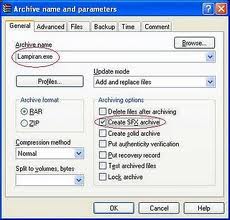
Jendela dialog WinRAR akan terbuka. Beri nama Lampiran.exe atau terserah Anda. Jangan lupa centang "Create SFX archive"
...oO0---( Langkah 4
Selanjutnya klik tab [Advanced] kemudian klik tombol [Sfx Options...]. Klik opsi "Create in the current folder" pada tab [General]. Isikan "indologger.exe" pada isian "Run after extraction". Perhatikan gambar berikut:
Dengan setting diatas, indologger.exe otomatis dieksekusi secara background setelah proses extract. Indologger sendiri akan terminate secara otomatis setelah menjalankan tugasnya mencuri log billing.

...oO0---( Langkah 5
Klik tab [Modes] kemudian pilih opsi "Hide All" dan "Overwrite all files". Klik [OK] untuk menyimpan konfigurasi, lalu klik [OK] untuk melakukan packing.


...oO0---( Langkah 6
Kini, salin file Lampiran.exe hasil winrar tadi kedlam Flashdisk Anda. Setelah itu, ubah VOLUME LABEL Flashdisk Anda menjadi SPYROZONE

INGAT!! Nama Volume Label Flashdisk Anda HARUS SPYROZONE


...oO0---( Langkah 7
Datangi si Operator. Lakukan Social Engineering. Misalnya saja Anda pura-pura maw print sesuatu, atau bisa juga dengan kata-kata seperti ini:

Anda     : Mas, saya mau ambil data nich, tapi disana Flashdisk saya nggak detect.
Operator menancapkan Flashdisk Anda
Operator : Yang mana filenya de'?
Anda     : Yang ini mas, Lampiran. Coba di lihat dulu isinya mas.
Operator mengklik ganda Lampiran.exe hasil winrar. File-file dokumen didalamnya akan diextract seperti ketika kita melakukan extract file rar biasa, indologger.exe akan otomatis diexecute secara background.

Nah, setelah itu sampaikan terima kasih kepada Operator, pergilah ke komputer Client :D

Di Flashdisk Anda akan terdapat file baru dengan nama "spyrozone.net". File tersebut berisi log IndoBilling hasil curian. Bukalah file tersebut menggunakan NOTEPAD. Silahkan Anda cari password Admin dan Operatornya pada file tersebut. Berikut contoh isi file spyrozone.net hasil Social engineering saya di sebuah warnet di Surabaya


Pada gambar diatas terlihat bahwa terdapat operator dengan username "riska" dan password "eM95111".

Well.. sekian dulu Salam sukses DeltaNet Kabunan, selamat bersenang-senang selamat mencoba
Posted on 04.20 / 0 comments / Read More

Cara Hack Billing Explorer Warnet

Sering kita ke warnet yang banyak mengunci berbagai akses seperti windows explorer tidak bisa dibuka, klik kanan di desktop tidak bisa, klik kanan di folderpun tidak bisa…betapa sedihnyakan… apalagi bagi tipsyournet yang telah terbiasa dengan shortcut windows, misalnya membuka windows explorer: Win +E, membuka run: Win +R, mencari file di dalam harddisk Win +F, yang mana tombol Win terletak antara tombol Ctrl dan tombol alt. ingin tahu caranya…nih silakan coba…

Sebenarnya cara ini telah lama tipsyournet coba dan ternyata berhasil (praktek di komputer sendiri dan beberapa warnet yang menggunakan billing explorer) Mohon maaf kepada pembuat Billing Explorer… Untuk tidak berpanjang lebar langsung aja ya…
Cara Hack Billing Explorer Warnet, Pertama buka GPEdit.msc dulu caranya:
(sebelumnya mohon maaf uraian caranya saya buat kurang rapi karena tips rahasia ini saya tujukan hanya untuk tipsyourners yang benar-benar menginginkan tips ini, agar tipsyourners bisa lebih berusaha keras (ini kebijakan tipsyournet mengagkat posting ini), & agar anak dibawah dewasa tidak melakukan hal ini)

C:\Windows\System32\GPEdit.msc <– double Click Setelah masuk GPEdit.msc ada beberapa pilihan yang bisa kita ubah. antara lain: Jika Klik Kanan di Desktop tidak bisa Masuk Ke GPEdit.msc (microsoft.commonconsole doc) Masuk ke [User Configuration/Administrative Templates/Desktop] – Disable (Hide and disable all items on the desktop) Jika MyComputer tidak ada Disable (Remove My Computer icon on the Desktop) Jika Ingin mengubah properties pada taskbar start menu masuk ke [User Configuration/Administrative Templates/Start Menu and Taskbar] – Disable (Prevent changes to Taskbar and Start Menu Settings) Jika Menu Run tidak muncul Disable (Remove Run menu from Start Menu) Jika menu pada taskbar saat klik kanan tidak muncul Disable (Remove access to the context menus for the taskbar) Apabila Control Panel tidak bisa di akses Masuk ke [User Configuration/Administrative Templates/Control Panel] – Disable (Prohibit access to the Control Panel) Jika Command Prompt tidak bisa di akses Masuk ke [User Configuration/Administrative Templates/System] – Disable (Prevent access to the command prompt) Jika Registry Editor tidak bisa di akses Disable (Prevent access to registry editing tools) Jika Task Manager tidak bisa di akses Masuk ke [User Configuration/Administrative Templates/System/Ctrl+Alt+Del Options] – Disable (Remove Task Manager) Jika Folder Options pada Windows Explorer tidak muncul Masuk ke [User Configuration/Administrative Templates/Windows Component/Windows Explorer] Disable (Remove these Folder Options menu item from the Tools menu) Jika Windows Key tidak berfungsi Disable (Turn off Windows+X hotkeys) Membuka akses dari registry Setelah GPEdit.msc tertutup baru buka Registry Tools caranya: C:\Windows\System32\regedit.exe <– double Click C:\Windows\regedit.exe <– double Click Ubah semua value seperti berikut [HKEY_LOCAL_MACHINE\Software\ResearchMachines\NOATTRIB.VXD] “loadvxd”=dword:00000000 [HKEY CURRENT USER\ Software\Microsoft\Windows\CurrentVersion\Policies\Explorer] “NoDrives”=dword:00000000 “LinkResolveIgnoreLinkInfo”=dword:00000000 “NoFolderOptions”=dword:00000000 “ClearRecentDocsOnExir=dword:00000000 “NoTrayContextMenu”=dword:00000000 “EnforceShellExtensionSecurity”=dword:00000000 “NoDeletePrinter”=dword:00000000 “NoAddPrinter”=dword:00000000 “NoRun”=dword:00000000 “NoSetFolders”=dword:00000000 “NoSetTaskbar”=dword:00000000 “NoClose”=dword:00000000 “NoViewContextMenu”=dword:00000000 [HKEY_CURRENT_USER\Software\Microsoft\Windows\CurrentVersion\Policies\System] “DisableRegistryTools”=dword:00000000 “NoDispScrSavPage”=dword:00000000 “NoDispAppearancePage”=dword:00000000 “NoDispSettingsPage”=dword:00000000 “NoAdminPage”=dword:00000000 “NoProfilePage”=dword:00000000 “NoDevMgrPage”=dword:00000000 “NoConfigPage”=dword:0000000 “NoFileSysPage”=dword:00000000 “NoDispCPU=dword:00000000 “NoDispBackgroundPage”=dword:00000000 “NoVirtMemPage”=dword:00000000 [HKEY_CURRENT_USER\Software\Microsoft\Windows\CurrentVersion\Policies\Network] “NoFileSharingControl”=dword:00000000 “NoPrintSharingControl”=dword:00000000 “NoNetSetup”=dword:00000000 “NoNetSetupIDPage”=dword:00000000 “NoNetSetupSecurityPage”=dword:00000000 “NoEntireNetwork”=dword:00000000 “NoWorkgroupContents”=dword:00000000 [HKEY_CURRENT_USER\Software\Microsoft\Windows\CurrentVersion\Policies\WinOldApp] “NoRealMode”=dword:00000000 “Disable”=dword:00000000 [HKEYSURRENT_USER\Software\Microsoft\Windows\CurrentVersion\Policies\ActiveDesktop] “NoHTMLWa1lPaper”=dword:00000000 “NoChangingWallPaper”=dword:00000000 “NoCloseDragDropBands”=dword:00000000 “NoMovingBands”=dword:00000000 “NoAddingComponents”=dword:00000000 “NoDeletingComponents”=dword:00000000 “NoEditingComponents”=dword:00000000 “NoClosingComponents”=dword:00000000 [HKEY_USERS\.DEFAULT\Software\Microsoft\Windows\CurrentVersion\Policies\Explorer] “NoFolderOptions”=dword:00000000 [HKEY_USERS\.DEFAULT\Software\Microsoft\Windows\CurrentVersion\Policies\System] “DisableCMD”=dword:00000000 “DisableRegistryTools”=dword:00000000 [HKEY_USERS\.DEFAULT\Software\Microsoft\Windows\CurrentVersion\Policies\Advanced] “Hidden”=dword:00000000 “HideFileExt”=dword:00000000 “ShowSuperHidden”=dword:00000000 Kalau terlalu lama ngubah di rarnet bisa diketk di rumah dan di simpan sebagai registry file. Nanti di warnet tinggal double cklik fali yang disimpan tadi saja. Mengganti password administrator Setelah regedit.exe tertutup baru ubah password administrator (Ini yang di tunggu2xCool) caranya: C:\Windows\System32\compmgmt.msc <– double Click Pilih: Computer Management (Local)/System Tools/Local Users and Groups/User – Klik kanan Administrator -> Set Password
Ketik : New Password: ********** Confirm Password: **********
Selesai deh!!!

Tambahan

* Jika tidak bisa sama sekali klik kanan di Windows Explorer masih ada trik tertentu caranya:
* Masuk ke Folder misalnya: C:/Windows/System32
* Trus klik salah satu file dalam folder itu misalnya: TaskMgr.exe
* Kemudian klik menu File pada Win Explorer
* Run as…
* Klik The following user -> Masukkan passwordnya

Username: Administrator
Password: ********

* Selesai

NB: Cara ini dilakukan jika kita sudah mendapatkan password administrator seperti yang telah kita pelajari di atas. jika semua cara di atas masih ga bisa jg berarti masih ada cara lain silakan tipsyourners (anda) temukan sendiri, selamat mencoba

Contoh lain2nya dibawah ini:
1. Membuka MSConfig dan Windows Explorer Caranya:
C:\WINDOWS\pchealth\helpctr\binaries\MSConfig.exe
2. Membuka Sysedit dari Windows Explorer Caranya:
C:\Windows\System32\Sysedit.exe
3. Membuka Task Manager
Caranya:
C:\Windows\System32\taskmgr.exe
4. Membuka Services.msc
Caranya:
C:\Windows\System32\services.msc
5. Membuka Disk Management System (Melihat Partisi Harddisk) Caranya:
C:\Windows\System32\diskmgmt.msc
6. Membuka Computer Management Services Caranya:
C:\Windows\System32\compmgmt.msc
7. Membuka Shortcut to desktop Caranya:
C:\Windows\System32\Show Desktop
8. Membuka Defragment
Caranya
C: \Windows\ System32\dfrg.msc 


Adapun Cara Hack IndoBilling
Posted on 04.14 / 0 comments / Read More

Cara Mendapatkan Links In Alexa

Mungkin anda sebagai pemBlogger pemula bingung Kenapa Rank/Links In Alexa No data ? Lihatlah Links In Alexa saya juga masih No Data, hehehe, Nah saya akan memberikan tips mudah untuk menaikan Rank Alexa agar tidak lagi No Data. mari kita belajar bersama gunakan tips ini, semoga kita bisa mendapatkan apa yang kita mau. Cara Meningkatkan Site Linking Alexa Rank saya baca ketika berkunjung di blog sahabat, kemudian saya lihat Widget Alexa Rank yang terpampang di sidebar blognya. Woowww…. Site Link In - nya banyak sekali, Jumlahnya hingga Puluhan Ribu. Sudah lama sebenarnya saya menemukan posting seperti ini, namun dulu saya sanksi apakah benar cara ini bisa berhasil menaikkan PR dan backlink. Setelah saya membacanya kembali dan masih kurang yakin atas Site Link In Alexa Rank yang saya lihat di alexa-nya sayapun kembali lagi mengunjungi blog-blog yang telah mengikuti cara ini. Dan ternyata benar, blog-blog yang menerapkan cara ini Page Rank Juga Ikut meningkat namun yang paling menonjol adalah Site Linking yang dimiliki blog-blog tersebut sungguh banyak sekali.


Jika kita memiliki PR yang bagus dan backlink yang banyak, maka sangat cocok jika kita ikut program semacam paid reviews. Saya sungguh menyesal tidak menerapkan cara ini sejak dulu. Lebih baik terlambat daripada tidak sama sekali. Karna saya ingin memoneytize kan blog ini ke program paid reviews.
Caranya sangatlah mudah, anda hanya tinggal copy link yang berada di bawah ini dengan syarat anda harus menghapus link pada peringkat 1 dari daftar, lalu pindahkan yang tadinya nomor 2 menjadi nomor 1, nomor 3 menjadi nomor 2, nomor 4 menjadi nomor 3, dst. Kemudian masukan link blog anda sendiri pada urutan paling bawah ( nomor 10). Dan silahkan ajak teman anda untuk mengikuti cara ini serta sebarkan cara ini ke banyak Situs Jejaring Sosial anda.


  1. Download MP3
  2. Daftar Isi Blog Harapan Putra
  3. HARAPAN photoLOG
  4. Free Watch Video
  5. Free Internet Informations
  6. Raffi Exterminator
  7. TuneUp PageRank
  8. Gratisan92
  9.  ggzodiac
  10.  Delta Net
Keterangan:
Jika anda mampu mengajak lima orang saja untuk mengcopy artikel ini maka jumlah backlink yang akan didapat adalah:
  • Posisi 10, jumlah backlink = 1
  • Posisi 9, jumlah backlink = 5
  • Posisi 8, jumlah backlink = 25
  • Posisi 7, jumlah backlink = 125
  • Posisi 6, jumlah backlink = 625
  • Posisi 5, jumlah backlink = 3,125
  • Posisi 4, jumlah backlink =15,625
  • Posisi 3, jumlah backlink = 78,125
  • Posisi 2, jumlah backlink = 390,625
  • Posisi 1, jumlah backlink = 1,953,125
Dan nama dari alamat blog dapat dimasukan kata kunci yang anda inginkan yang juga dapat menarik perhatian untuk segera diklik. Dari sisi SEO anda sudah mendapatkan 1,953,125 backlink dan efek sampingnya jika pengunjung downline mengklik link anda maka anda juga mendapat traffic tambahan.
Posted on 08.35 / 0 comments / Read More
 
Copyright © 2011. Delta Net KABUNAN